
Как включить музыку
в вашем заведении и
не думать об этом дальше
Кабинет app.harmonia-b2b.ru работает в браузере. Войти можно по email и паролю или через Яндекс ID. Первый запуск занимает несколько минут: добавить локацию, назначить плейлист и открыть плеер. Дальше музыка идёт сама по расписанию.
Разделы меню
- 1Музыка — каталог плейлистов, ваши собственные плейлисты, радиоволны и живые сцены. Отсюда музыка назначается на локации.
- 2Экраны — меню и акции на телевизорах в зале (раздел 12).
- 3Локации — ваши заведения и зоны внутри них, состояние плеера, часы вещания и пульт.
- 4Реклама — аудиоролики и их расписание по локациям.
- 5Музыкальные вставки — поздравление с днём рождения по кнопке, прямо в зале (раздел 08).
- 6Расписание — сетка «день × час»: какой плейлист играет когда.
- 7Аналитика — часы прослушивания, топ плейлистов, показы рекламы.
- 8Заявка на музыку — заказать плейлист под ваш бренд.
- 9Поиск ⌘K (Ctrl+K в Windows) в верхней панели — ищет по локациям, плейлистам, рекламе и команде.
Набор пунктов меню зависит от роли. Оплата и Сертификат доступны владельцу, Команда — владельцу и администратору. Менеджер видит разрешённые ему рабочие разделы. В подвале меню: ссылка Справка, телефон и почта поддержки, под ними статус сертификата.
 123456789
Вход по почте или через Яндекс ID
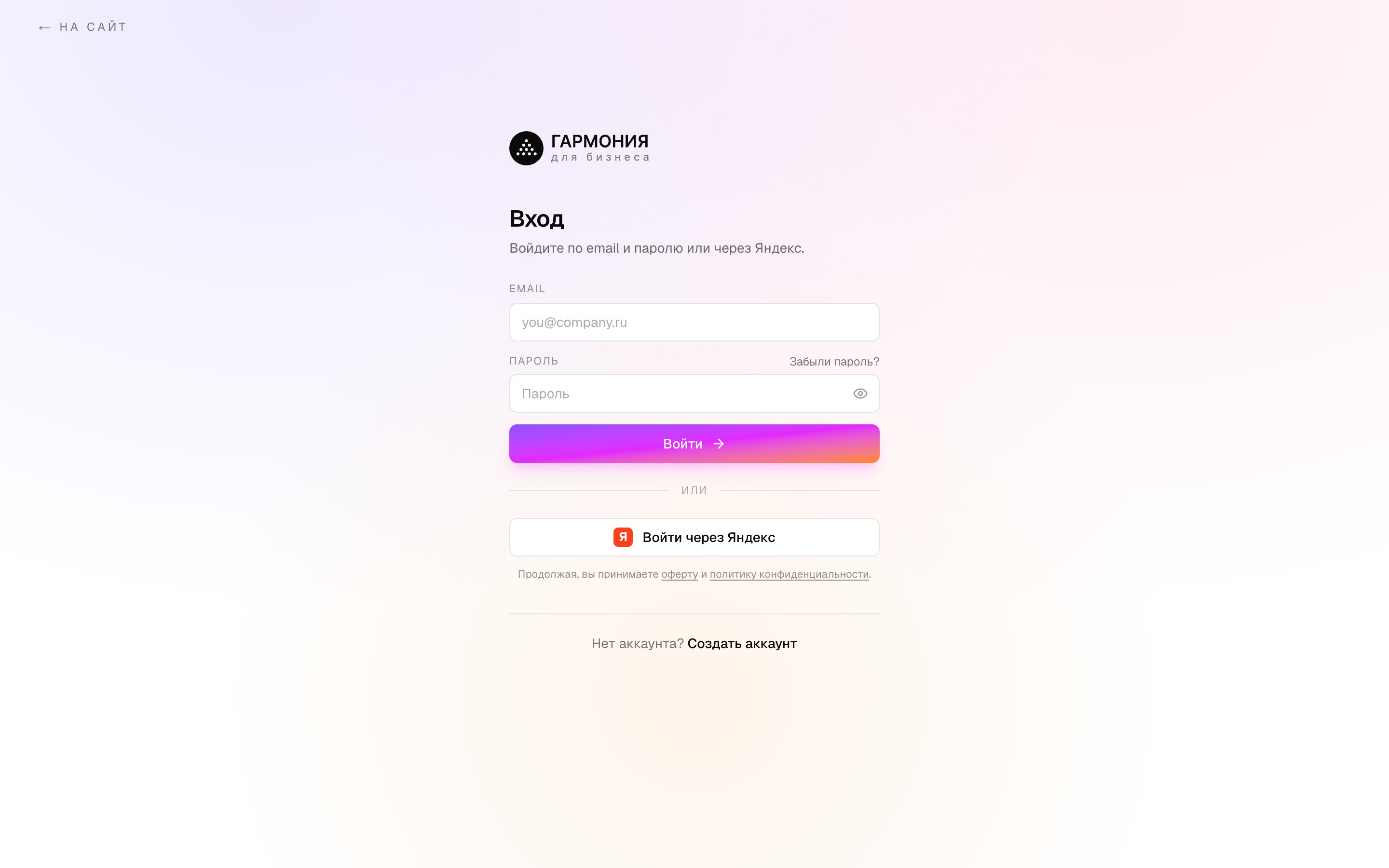
- 1Email и пароль: те же, что вы указали при регистрации. Если пароль забыли, нажмите «Забыли пароль?», и мы пришлём ссылку на почту.
- 2Войти: откроется раздел «Локации».
- 3Войти через Яндекс: пароль не нужен. Откроется окно Яндекса, подтвердите в нём вход своим аккаунтом. Если кабинет с этой почтой уже есть, вы попадёте в него. Если нет, кабинет создастся сам и начнётся пробный период.
В приложении для iPhone на экране входа та же кнопка. В его настройках видно, подключён ли Яндекс ID к вашему аккаунту.
 123
123Как искать
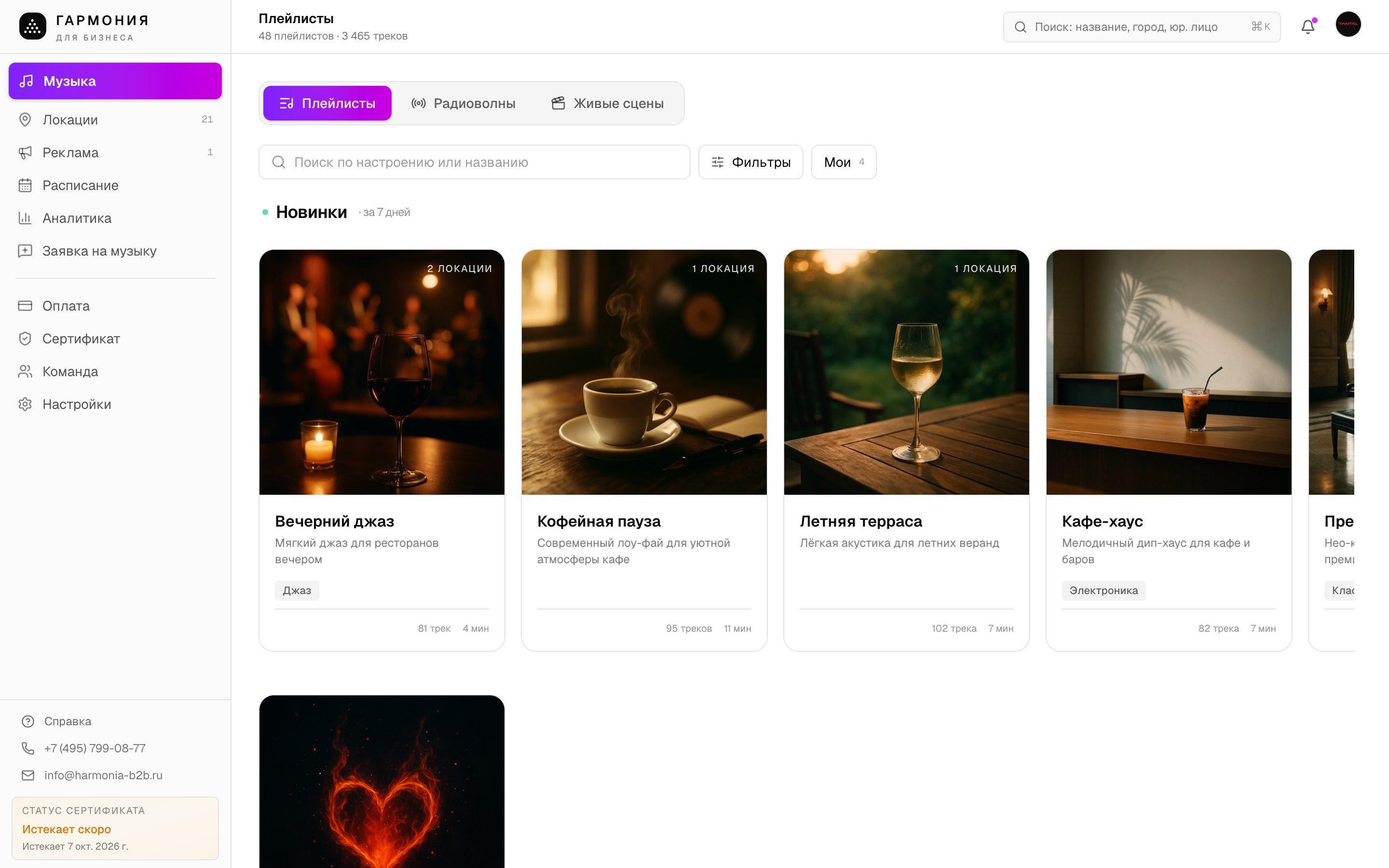
- 1Наверху четыре кнопки: Жанры, Плейлисты, Радиоволны и Живые сцены (видео-фон под музыку). Здесь плейлисты, о волнах в разделе 04.
- 2Поиск по настроению или названию: «джаз», «утро», «терраса».
- 3Фильтры — жанр, темп, настроение, вокал, время суток. Для какого заведения подходит плейлист, подсказано в его карточке.
- 4Полка Мои плейлисты: первой в ней стоит «Избранное» из лайкнутых вами треков, за ней плейлисты, которые вы собрали сами (раздел 03).
- 5На локациях — показать только те плейлисты, что уже играют у вас или играли недавно.
На карточке видно, в скольких локациях плейлист уже играет, число треков и жанр.
 12345
12345Послушать и назначить
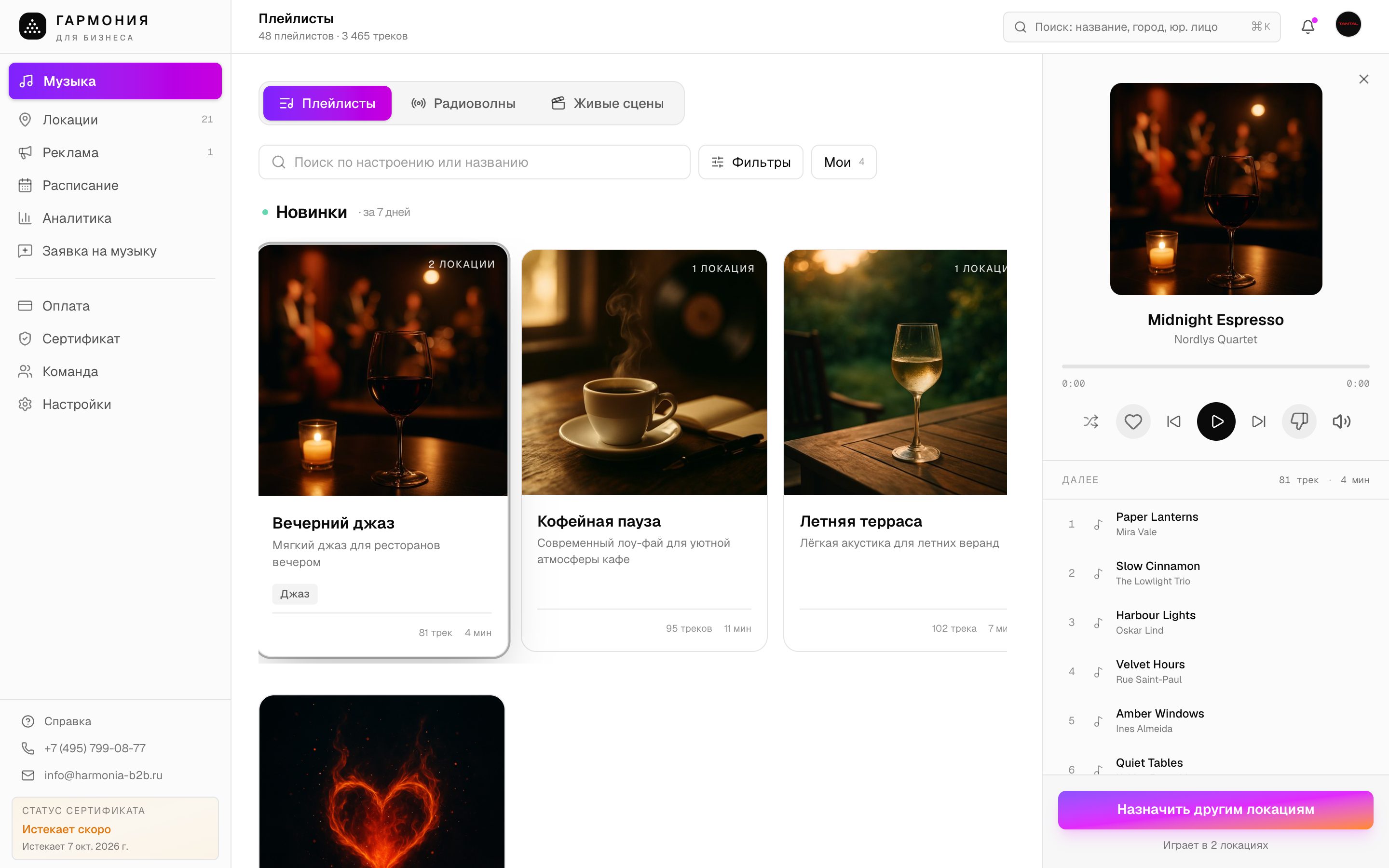
- 1Нажмите на карточку — справа откроется панель плейлиста.
- 2Play запускает трек в кабинете. Стрелки листают, «Не играть этот трек» убирает его из ротации во всех ваших локациях.
- 3Сердце добавляет трек в «Избранное». Из лайков собирается ваш собственный плейлист.
- 4Назначить локациям — открыть выбор заведений, дней и часов. Подробно в разделе 06.
Понравились треки из разных плейлистов? Соберите из них свой плейлист, это бесплатно (раздел 03). Нужен уникальный звук, которого нет в каталоге, — кнопка Заявка на музыку в меню: выберите продукт (услуга платная, оплачивается один раз), опишите бизнес и настроение, музыкальный редактор соберёт подборку.
 1234
1234Где они живут
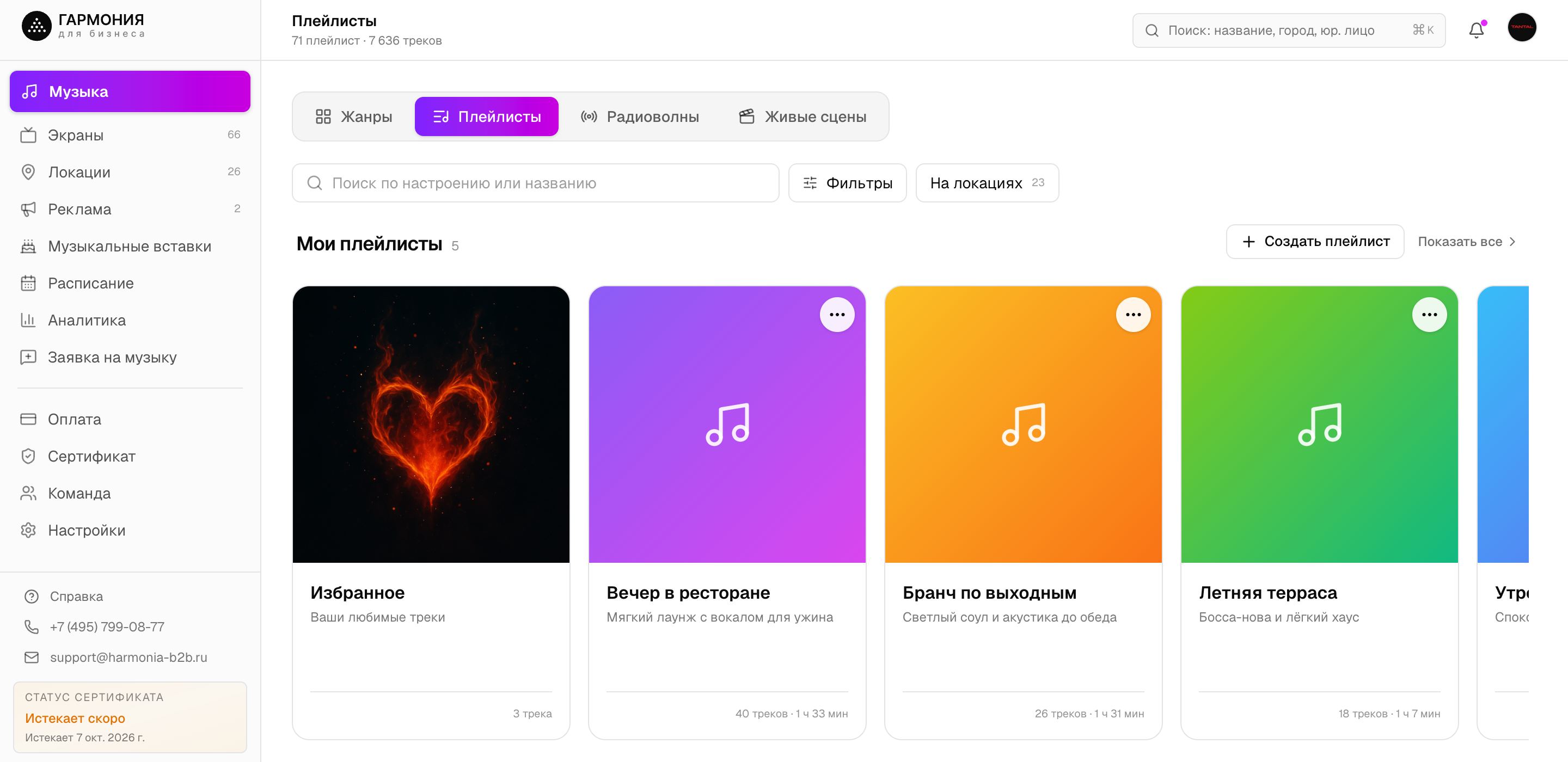
- 1Создать плейлист — кнопка над полкой «Мои плейлисты» в разделе Музыка → Плейлисты. Если своих плейлистов ещё нет, на полке стоит карточка «Соберите свой плейлист» с той же кнопкой.
- 2Карточка вашего плейлиста: обложка, название, описание и сколько в нём треков. Клик открывает его справа, как любой плейлист каталога.
- 3«⋯» на карточке — Изменить плейлист (название, описание, обложка) или Удалить плейлист.
Свои плейлисты общие для всего кабинета: с ними работают владелец, администраторы и менеджеры с доступом к разделу «Музыка». Они же есть в мобильном приложении.
 123
123Создать
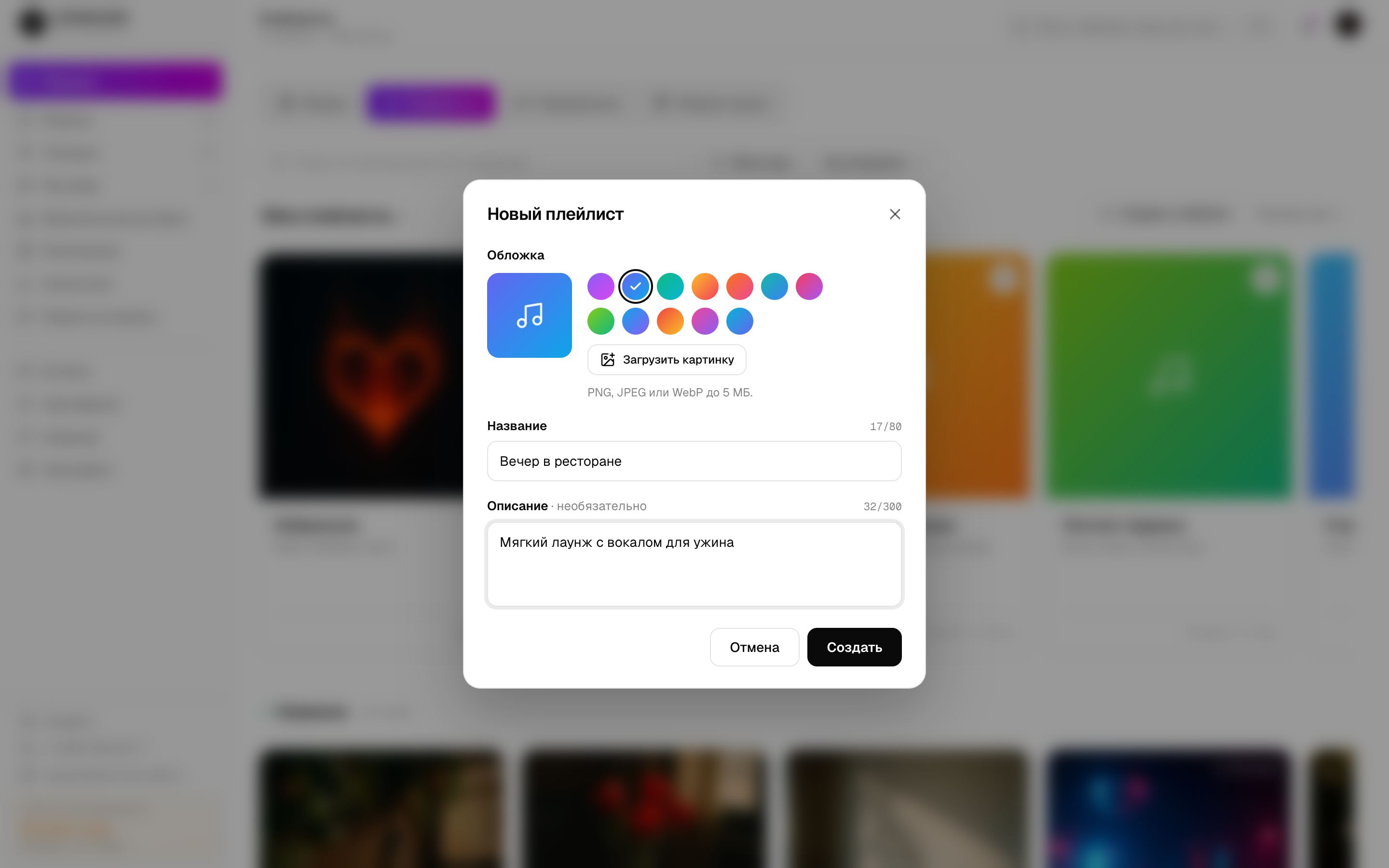
- 1Обложка — один из двенадцати цветов или своя картинка: PNG, JPEG или WebP до 5 МБ.
- 2Название, до 80 символов. Так плейлист будет подписан в расписании и в карточке локации.
- 3Описание по желанию, до 300 символов: для чего плейлист, например «для вечеров пятницы».
- 4Создать. Плейлист появится на полке пустым, дальше в него добавляют треки.
 1234
1234Добавить треки
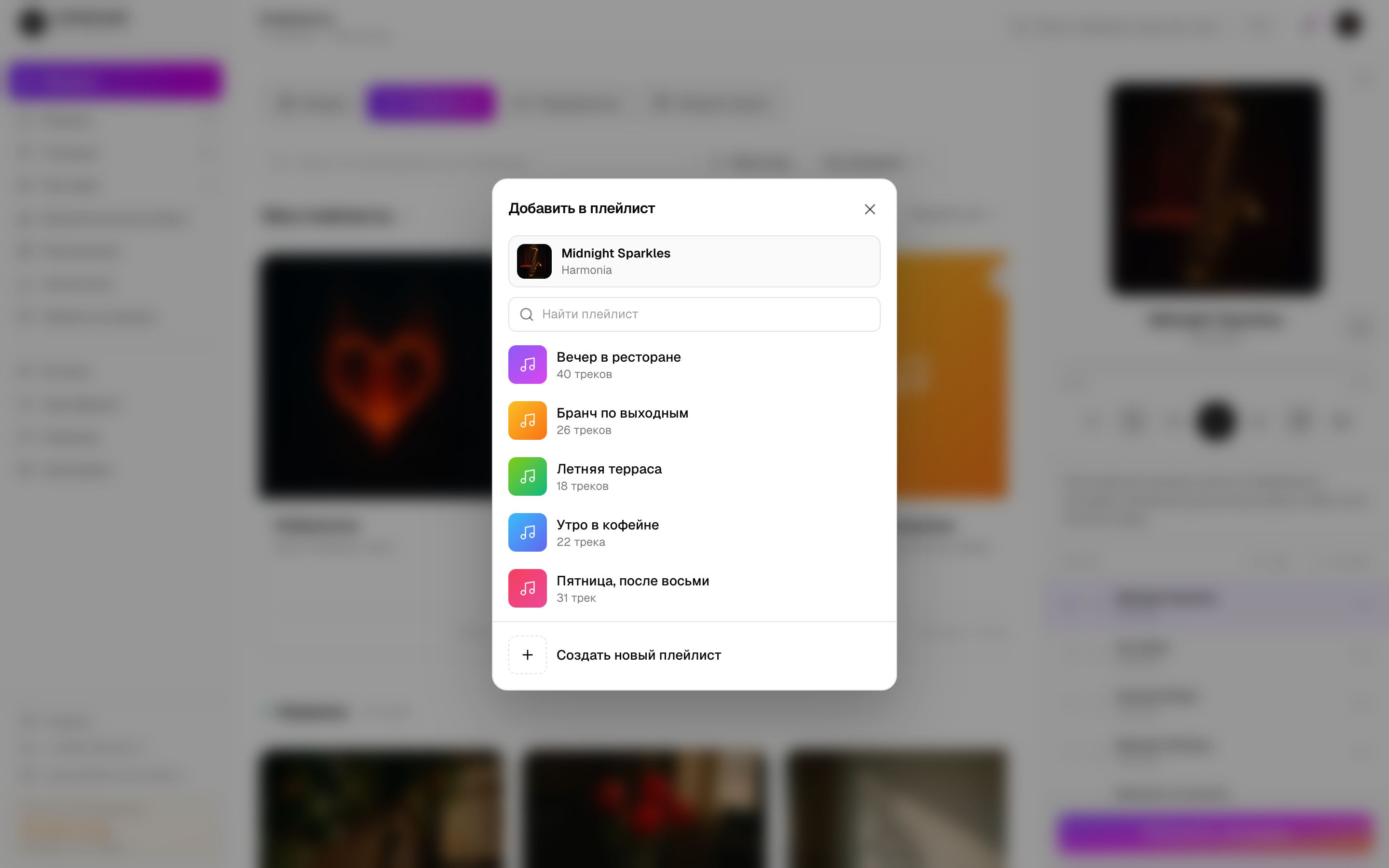
Откройте любой плейлист каталога или «Избранное», у нужного трека нажмите «⋯» → Добавить в плейлист. То же меню есть у трека, который сейчас играет.
- 1Найти плейлист — поиск, когда своих плейлистов много.
- 2Нажмите на свой плейлист: трек встанет в конец. Внизу появится «Добавлено в …» с кнопкой Отменить. Если трек там уже есть, второй раз он не добавится.
- 3Создать новый плейлист — завести плейлист прямо отсюда и сразу положить в него этот трек.
 123
123Править и назначить
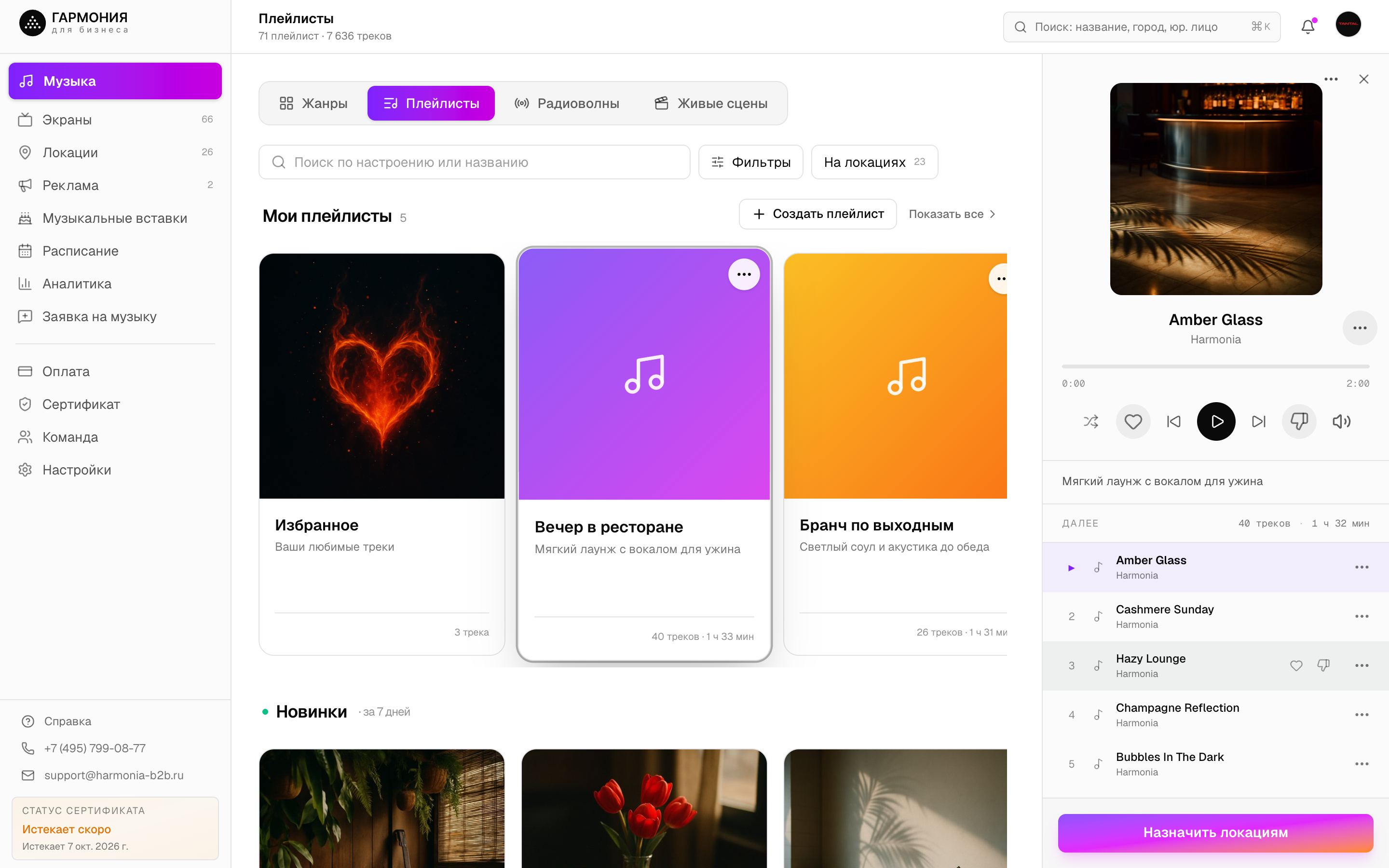
- 1«⋯» в шапке панели — изменить или удалить плейлист.
- 2«⋯» у трека → Убрать из этого плейлиста. Передумали — «Отменить» вернёт трек на то же место.
- 3Назначить локациям — тот же диалог, что у плейлистов каталога (раздел 06). В расписании и в карточке локации ваши плейлисты собраны в группу «Мои плейлисты».
Плейлист, который сейчас играет на точках, можно менять на ходу: плееры подхватят новый состав сразу. Пустой плейлист назначить нельзя, а тот, что стоит на локациях или в расписании, нельзя удалить, пока вы не поставите туда другой.
 123
123Два нажатия
- 1В разделе Музыка откройте вкладку Радиоволны.
- 2Нажмите на карточку жанра: джаз, лаунж, эмбиент, электроника, поп, классика, акустика и другие. Набор волн зависит от каталога.
Волну нельзя назначить на локацию или в расписание. Для зала используйте плейлисты: они играют по расписанию, поддерживают рекламу и покрываются сертификатом.
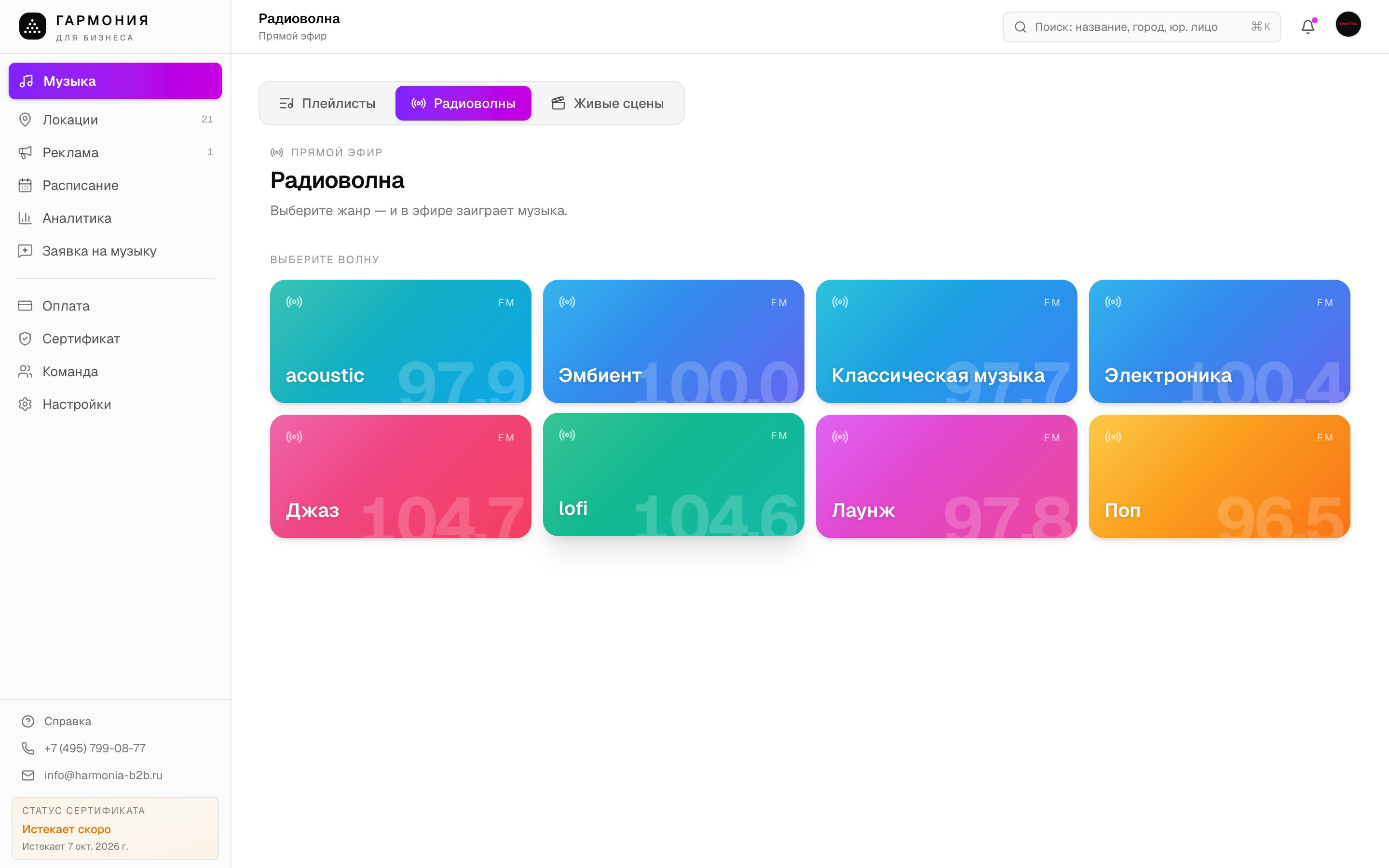 12
12В эфире
- 1Строка В эфире · жанр и название трека. Если браузер заблокировал автозапуск, появится подпись «Нажмите, чтобы включить эфир».
- 2Сменить волну возвращает к выбору жанра.
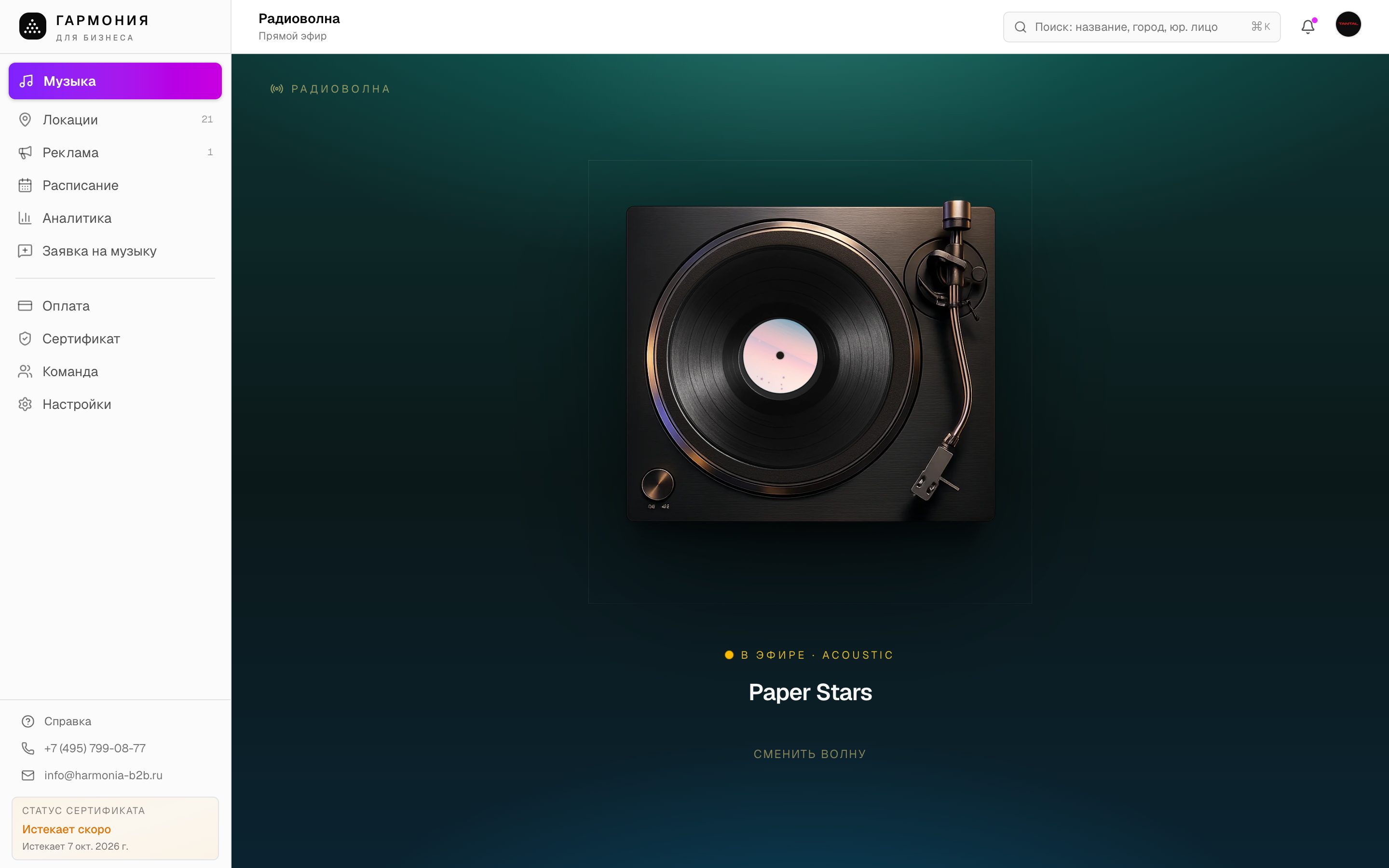 12
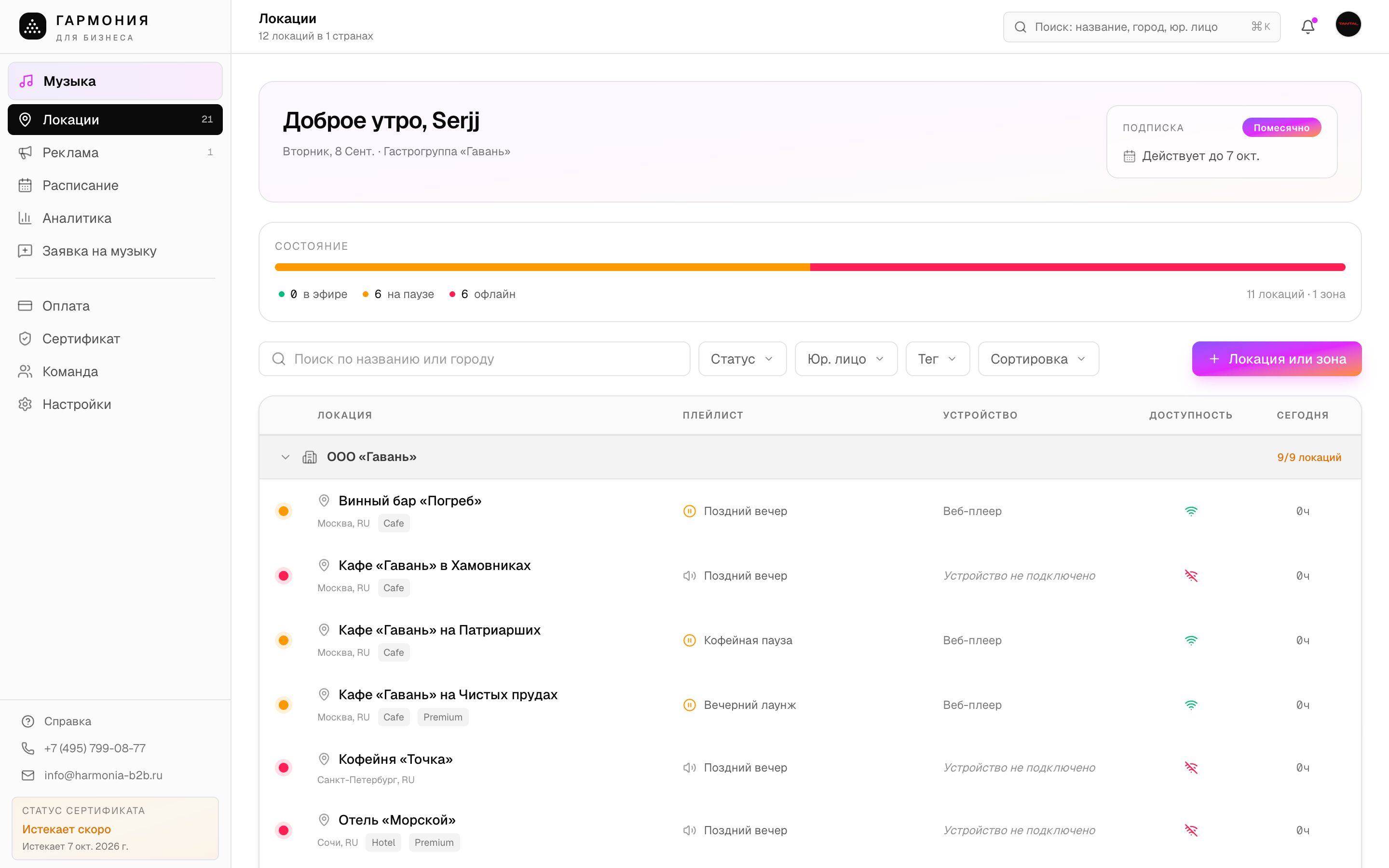
12Список
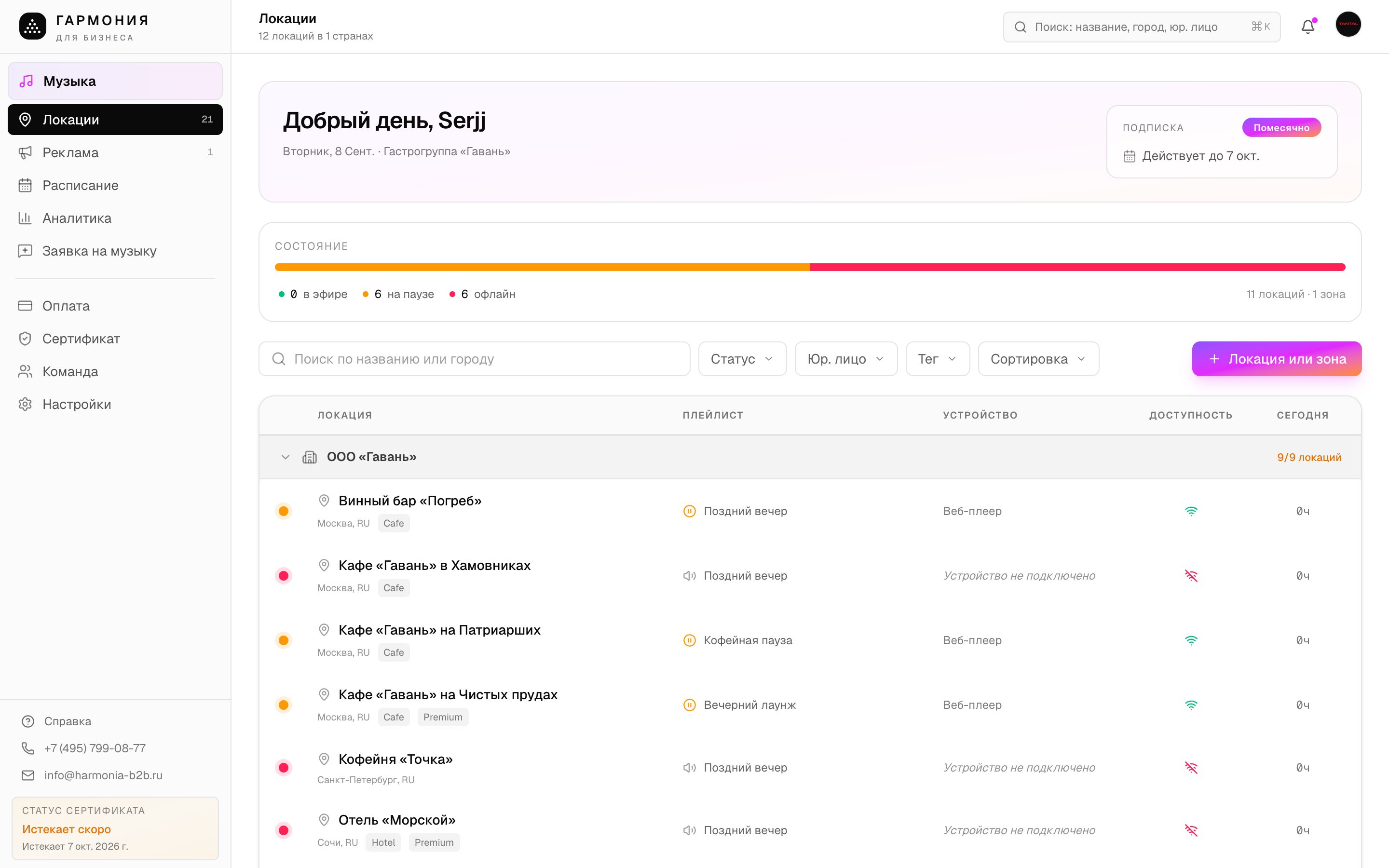
- 1Строка Состояние: сколько точек в эфире, на паузе и офлайн. Клик по числу фильтрует список.
- 2Поиск и фильтры по статусу, юр. лицу и тегу.
- 3Локация или зона — добавить новую точку.
- 4Клик по строке открывает карточку локации.
Точки сгруппированы по юр. лицам. В заголовке группы видно, сколько локаций оплачено и сколько уже заведено.
 1234
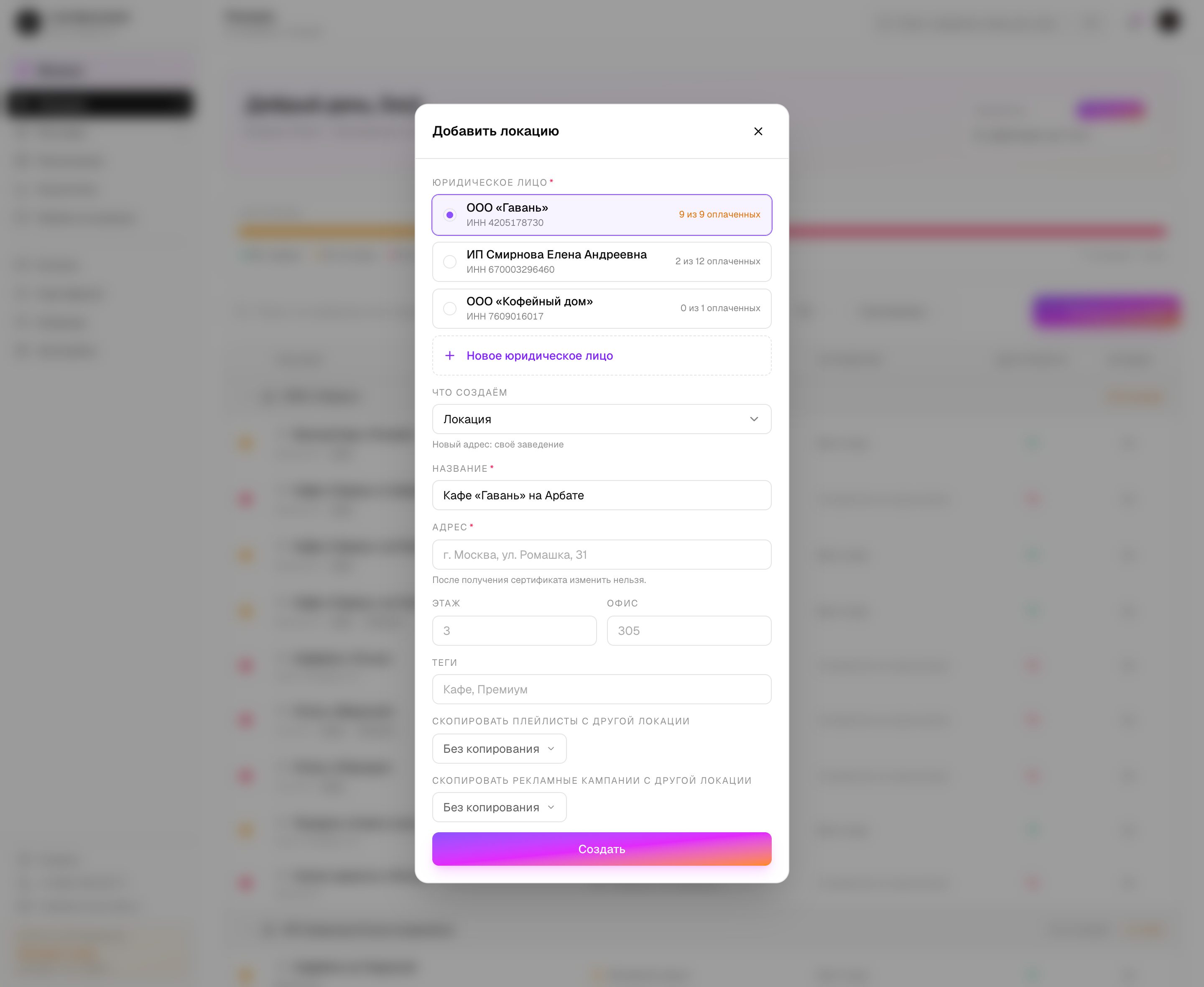
1234Добавить локацию
- 1Юридическое лицо — на чей ИНН оформляется точка. На каждое юр. лицо выписывается отдельный сертификат и отдельный счёт. Новое юр. лицо заводит владелец в разделе Оплата → «Сменить тариф»; кнопка в форме ведёт туда. У зоны этого поля нет: она относится к юр. лицу своей локации.
- 2Что создаём: локация (новый адрес) или зона (второй зал внутри существующей локации). Выбор появляется, когда в кабинете уже есть хотя бы одна локация.
- 3Название — как вы называете точку сами.
- 4Адрес с подсказками. Он попадёт в сертификат, после выпуска изменить его нельзя.
- 5По желанию: этаж, офис, теги и копирование плейлистов, рекламы и экранов с другой точки.
- 6Создать — кнопка в самом низу формы.
 123456
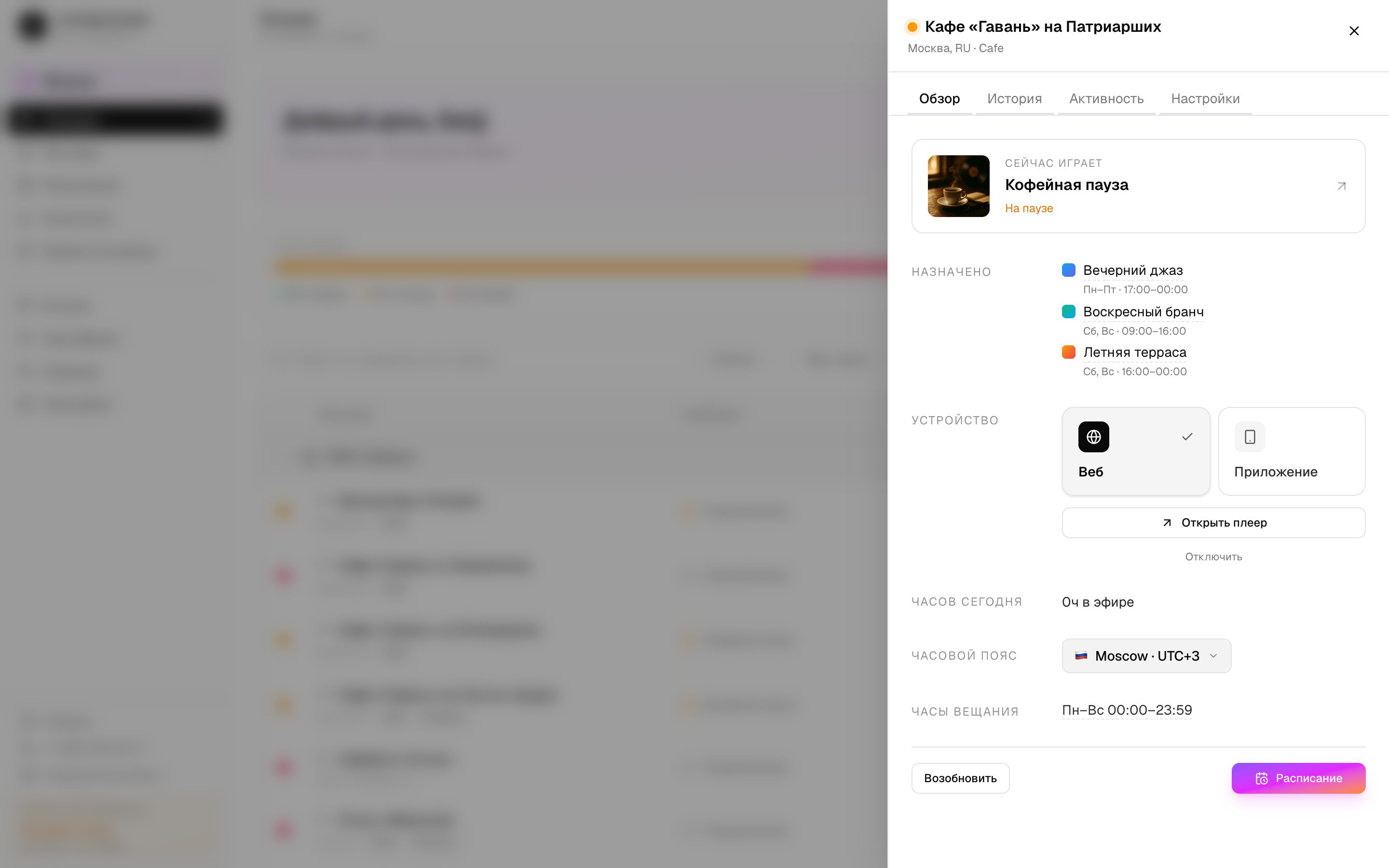
Карточка локации
- 1Сейчас играет — текущий плейлист и состояние: в эфире, на паузе, плеер не запущен. Под ним кнопки пульта «Назад / Пауза / Дальше» (раздел 10).
- 2Назначено — все плейлисты точки с днями и часами.
- 3Устройство: Веб — плеер в браузере, Приложение — телефон или планшет с приложением. Один активный плеер на точку.
- 4Открыть плеер появляется под карточками устройств, когда выбран Веб, и запускает веб-плеер в новой вкладке (раздел 09). При выборе Приложение на её месте кнопка Подключить телефон.
- 5Часовой пояс — по нему считаются часы вещания, расписание и реклама. Пока он не выбран, кабинет использует UTC.
- 6Часы вещания — когда точка звучит. Пока они не заданы, точка играет круглосуточно; после настройки вне этих часов музыка и реклама молчат.
- 7Пауза / Возобновить — тишина на точке. Плеер остаётся запущенным: он сам встанет на паузу и сам продолжит после «Возобновить».
- 8Расписание — открывает сетку часов сразу для этой точки.
- 9Вкладка Настройки: название, адрес, теги, удаление.
 123456789
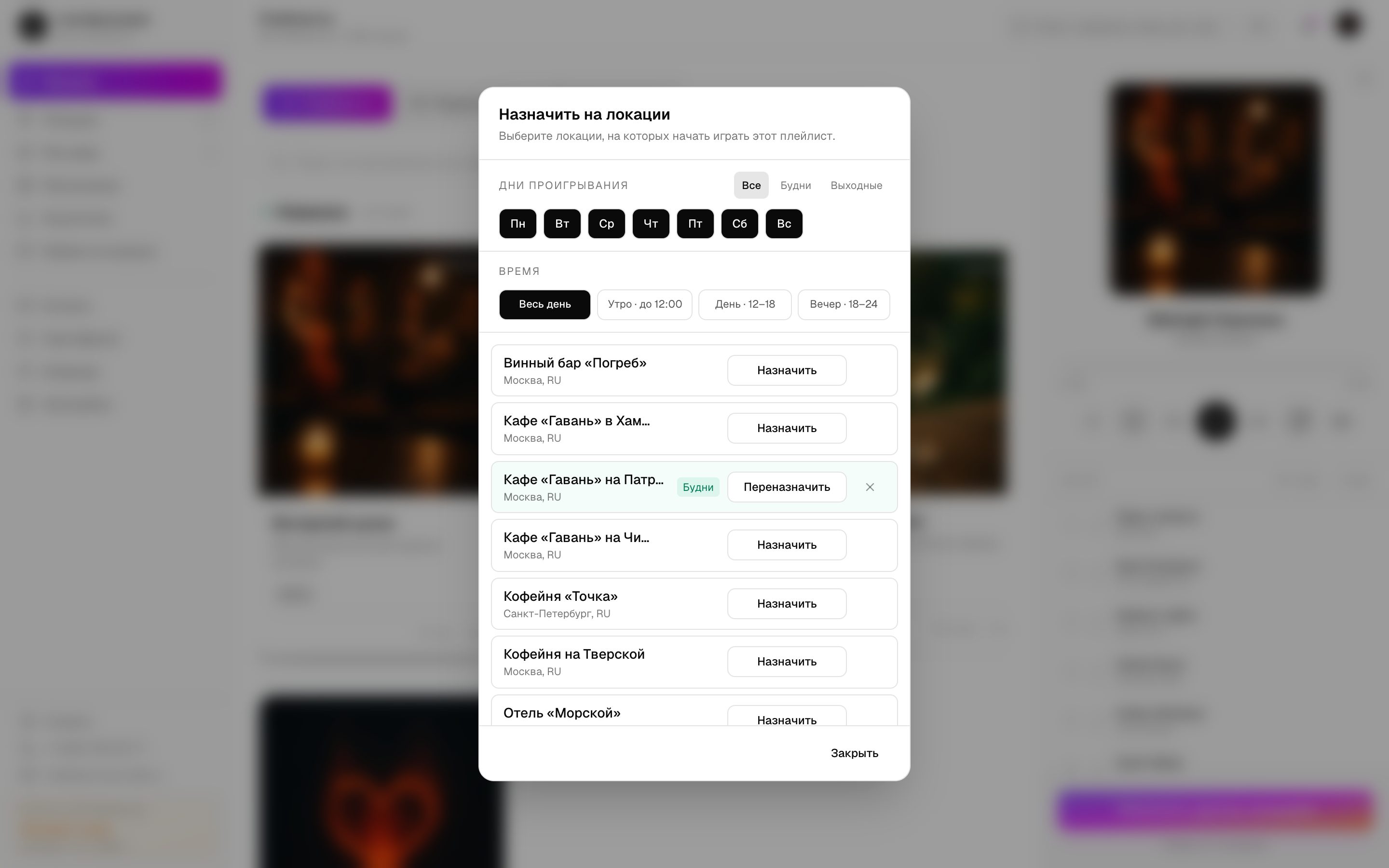
Путь А — от плейлиста
- 1В панели плейлиста нажмите Назначить локациям. Выберите дни проигрывания: все, будни, выходные или конкретные дни.
- 2Выберите время: весь день или интервал «с — по». Напротив нужных локаций нажмите Назначить. Зоны в списке подписаны родительской локацией.
- 3Закрыть. Плейлист появится в блоке «Назначено» у каждой выбранной точки.
Все дни и весь день — плейлист становится музыкой точки по умолчанию, сетка расписания остаётся пустой. Конкретные дни или часы попадают в сетку. Если на эти дни уже стоит другой плейлист, кабинет спросит «Заменить плейлист?». Крестик у локации снимает плейлист.
 123
123Путь Б — расписание
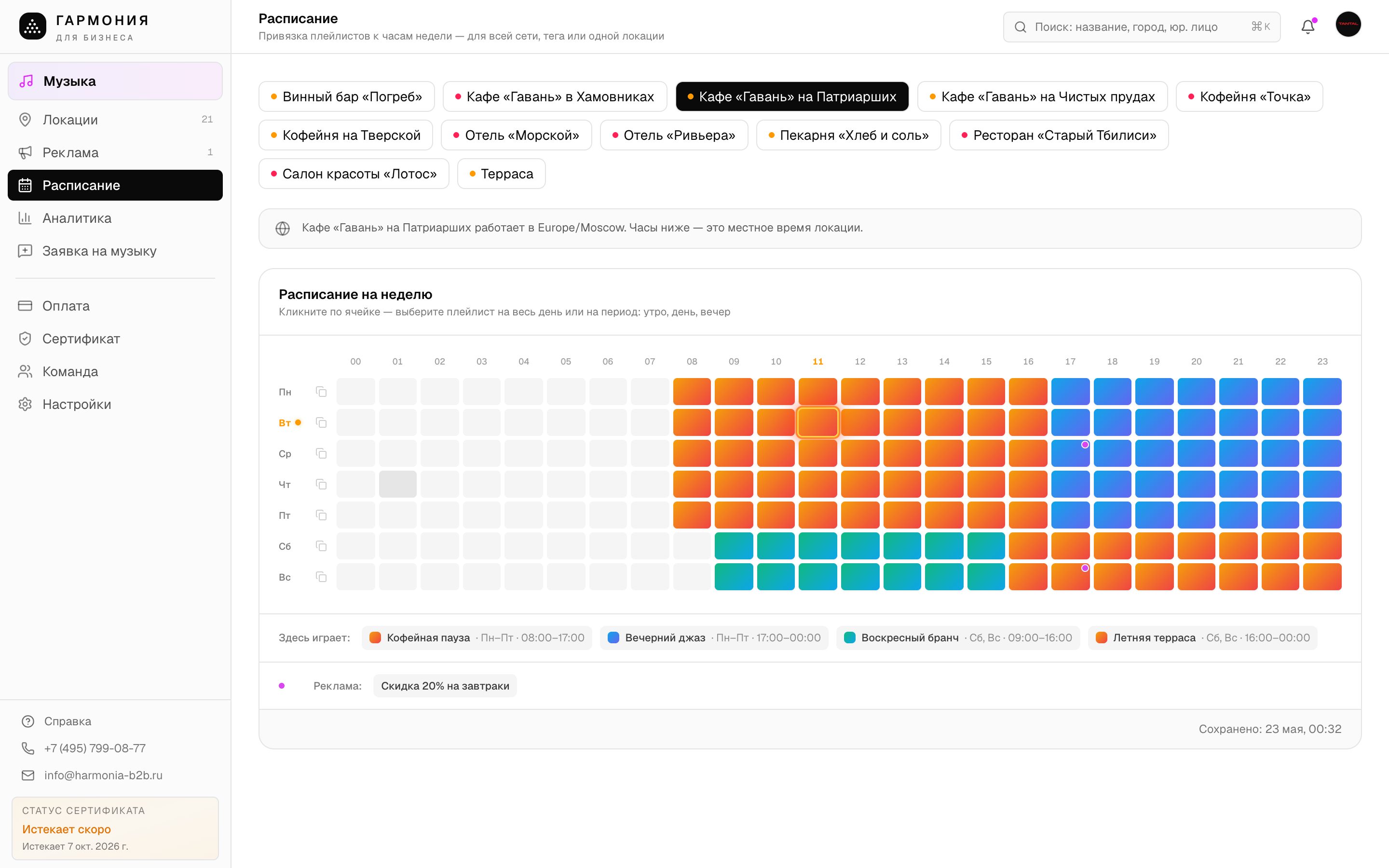
- 1Раздел Расписание. Сверху выберите локацию или зону.
- 2Сетка 7 дней × 24 часа. Цвет ячейки — плейлист, штриховка — точка закрыта, цветная точка в углу — здесь сыграет реклама. Клик по ячейке открывает выбор.
- 3Под сеткой сводка «Здесь играет» и «Реклама»: что и когда сыграет на этой точке. Каждое сохранение в окне выбора сразу записывается в расписание.
Иконка «Копировать день» переносит настройки одного дня на другие.
 123
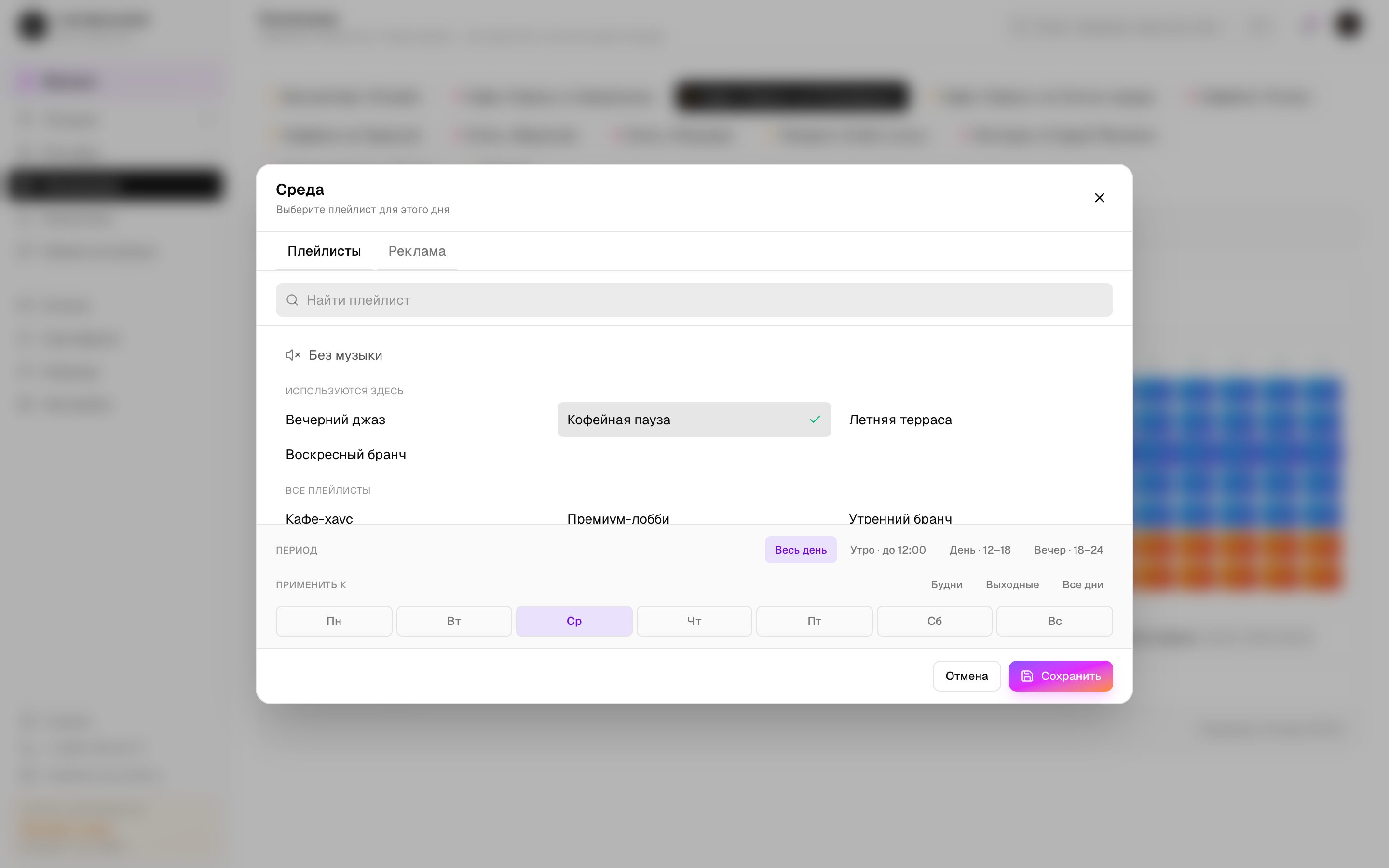
123Выбор в ячейке
- 1Вкладка Плейлисты: найдите нужный или выберите «Без музыки».
- 2Вкладка Реклама ставит ролик на этот час.
- 3Период: весь день, утро до 12:00, день 12–18, вечер 18–24.
- 4Применить к: будни, выходные или все дни, чтобы не кликать по каждому дню отдельно. Затем Сохранить.
 1234
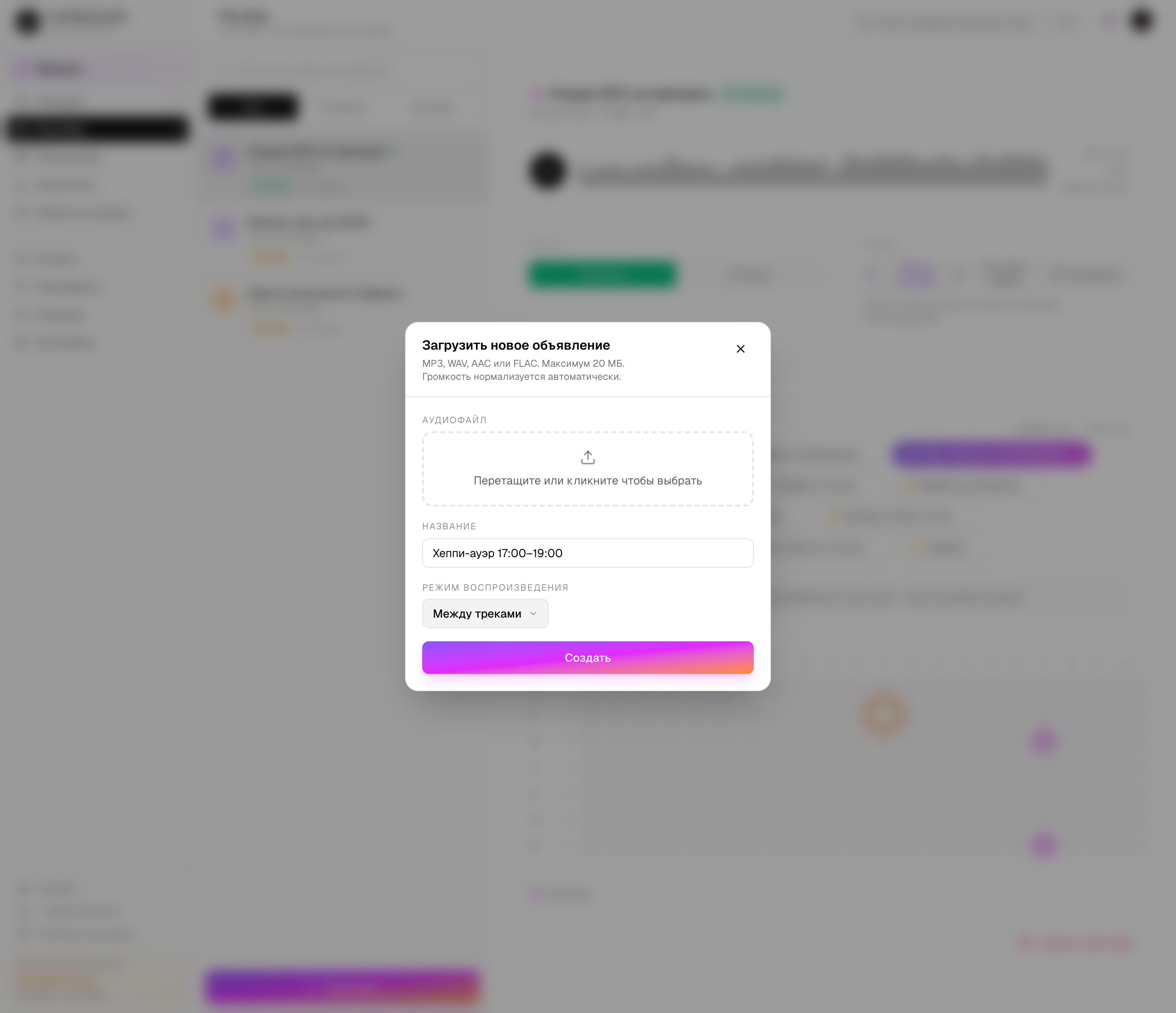
1234Загрузить ролик: кнопка «Загрузить» внизу списка
- 1Аудиофайл: перетащите или выберите. Форматы MP3, WAV, AAC, FLAC, до 20 МБ.
- 2Название — как ролик будет подписан в списке и расписании.
- 3Режим воспроизведения: Между треками (в паузах, не прерывая музыку), В точное время (ровно в указанное время, прерывая текущий трек), Интервалы (равномерно внутри окна, например 4 раза с 12 до 15).
- 4Создать. Длительность определится сама.
 1234
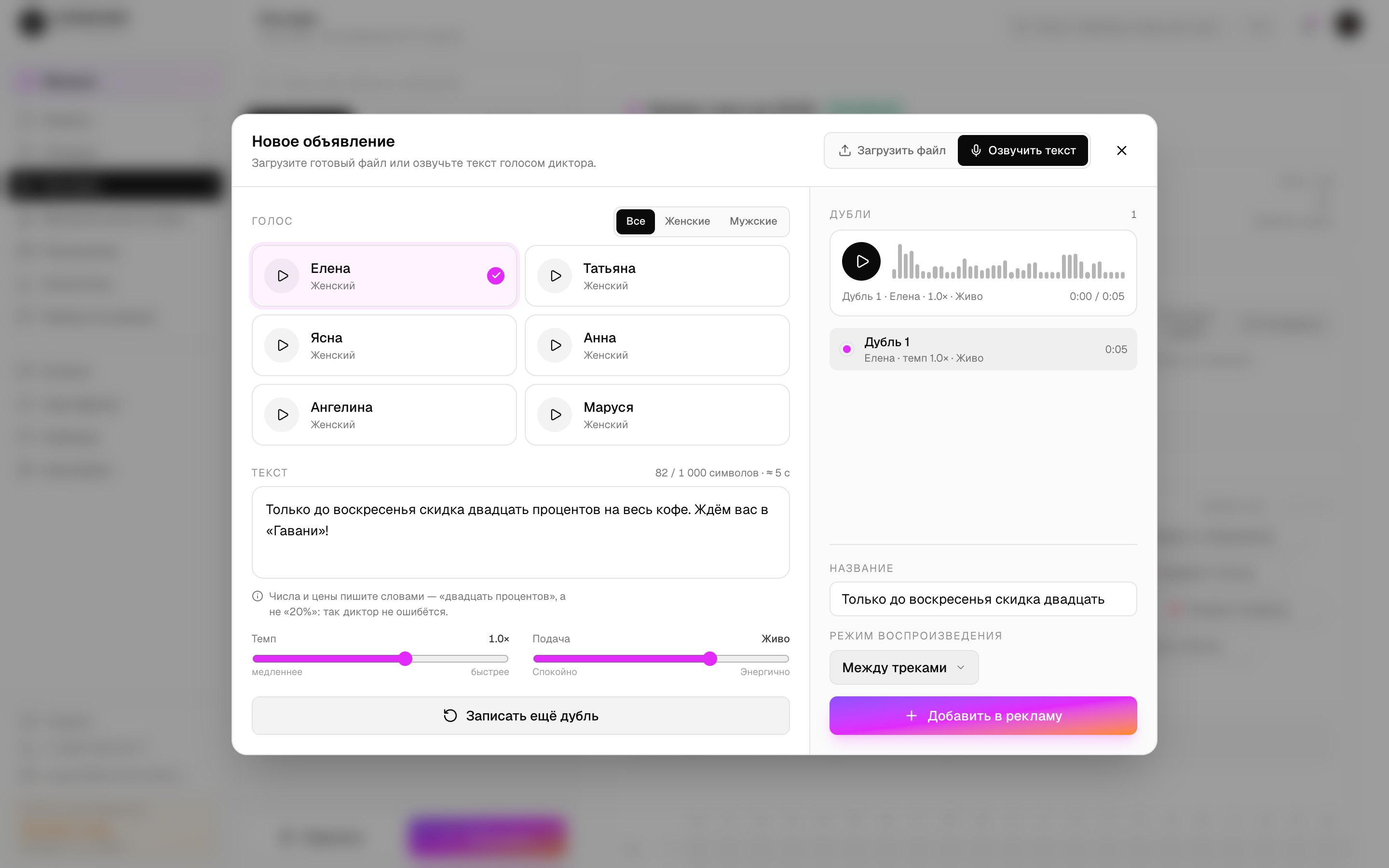
1234Нет готового ролика: озвучьте текст
- 1Голос: нажмите «Озвучить» в разделе «Реклама» или откройте вкладку «Озвучить текст» в окне загрузки. Выберите голос диктора, кнопкой ▶ на карточке его можно послушать. Фильтр сверху оставляет только женские или только мужские голоса.
- 2Текст объявления: до 1 000 символов, это около минуты речи. Числа и цены пишите словами, например «двадцать процентов», а не «20%»: так диктор их не перепутает.
- 3Темп и подача: первый ползунок делает речь медленнее или быстрее, второй меняет интонацию от спокойной до энергичной. Пример голоса звучит с теми же настройками, поэтому их удобно подобрать заранее.
- 4Озвучить: через несколько секунд справа появится запись. Если она не понравилась, нажмите «Записать ещё дубль». Можно поменять текст, голос или ползунки и сравнить несколько вариантов.
- 5Добавить в рекламу: выберите лучший дубль, проверьте название и режим воспроизведения. Ролик появится в списке, а дальше его ставят в эфир так же, как загруженный файл.
Озвучка доступна после оплаты подписки. На пробном периоде можно загрузить готовый файл. Текст озвученного ролика сохраняется, и в его карточке есть кнопка «Изменить и переозвучить».
 12345
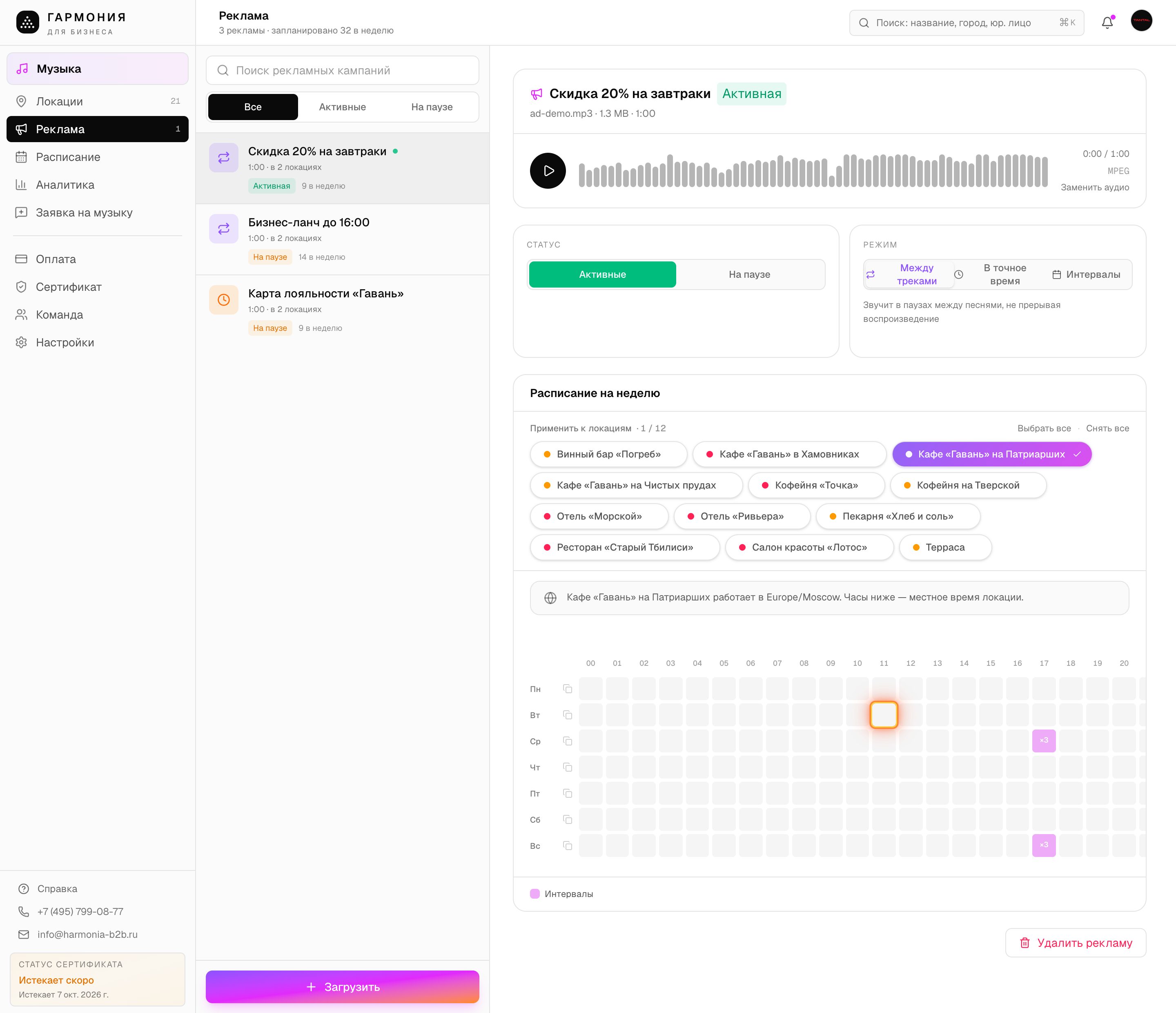
12345Поставить в эфир
- 1Слева список роликов с фильтром Все / Активные / На паузе; кнопка Загрузить внизу добавляет новый. Клик по ролику открывает его карточку справа.
- 2Переключатель Активные / На паузе включает и выключает ролик целиком.
- 3Режим можно поменять уже после загрузки.
- 4Применить к локациям: отметьте точки, где ролик должен звучать. «Выбрать все» ставит его на всю сеть, но часы можно задать только для точек в одном часовом поясе: если поясов несколько, кабинет попросит сузить выбор.
- 5Расписание на неделю: кликайте по часам, когда ролик в эфире. Клик по названию дня включает весь день (кроме режима «Интервалы», где задаются окно и число запусков), «Копировать день» переносит на другие.
Часы в сетке — местное время локаций. Если выбранные точки закрыты в этот час, кабинет предупредит.
 12345
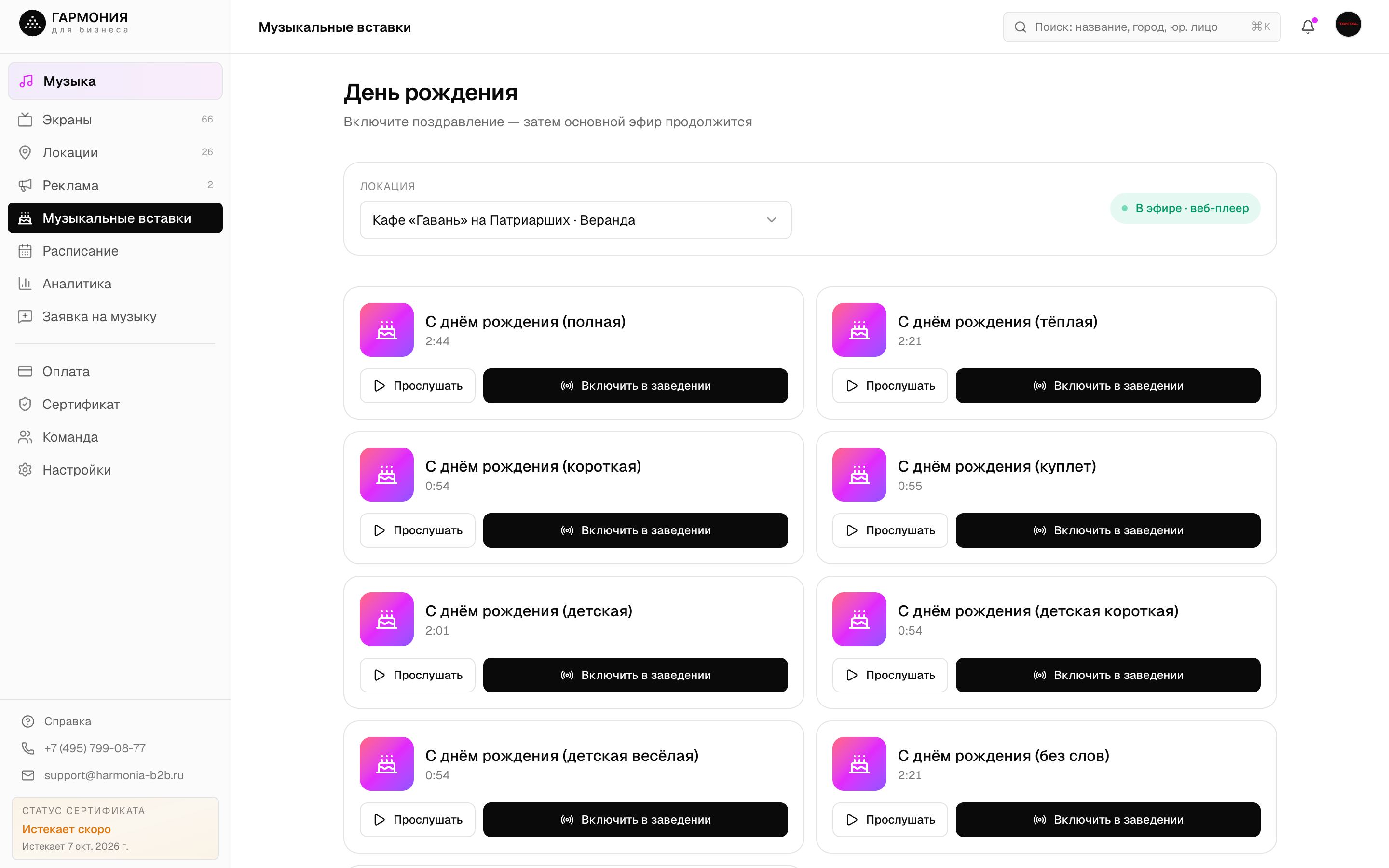
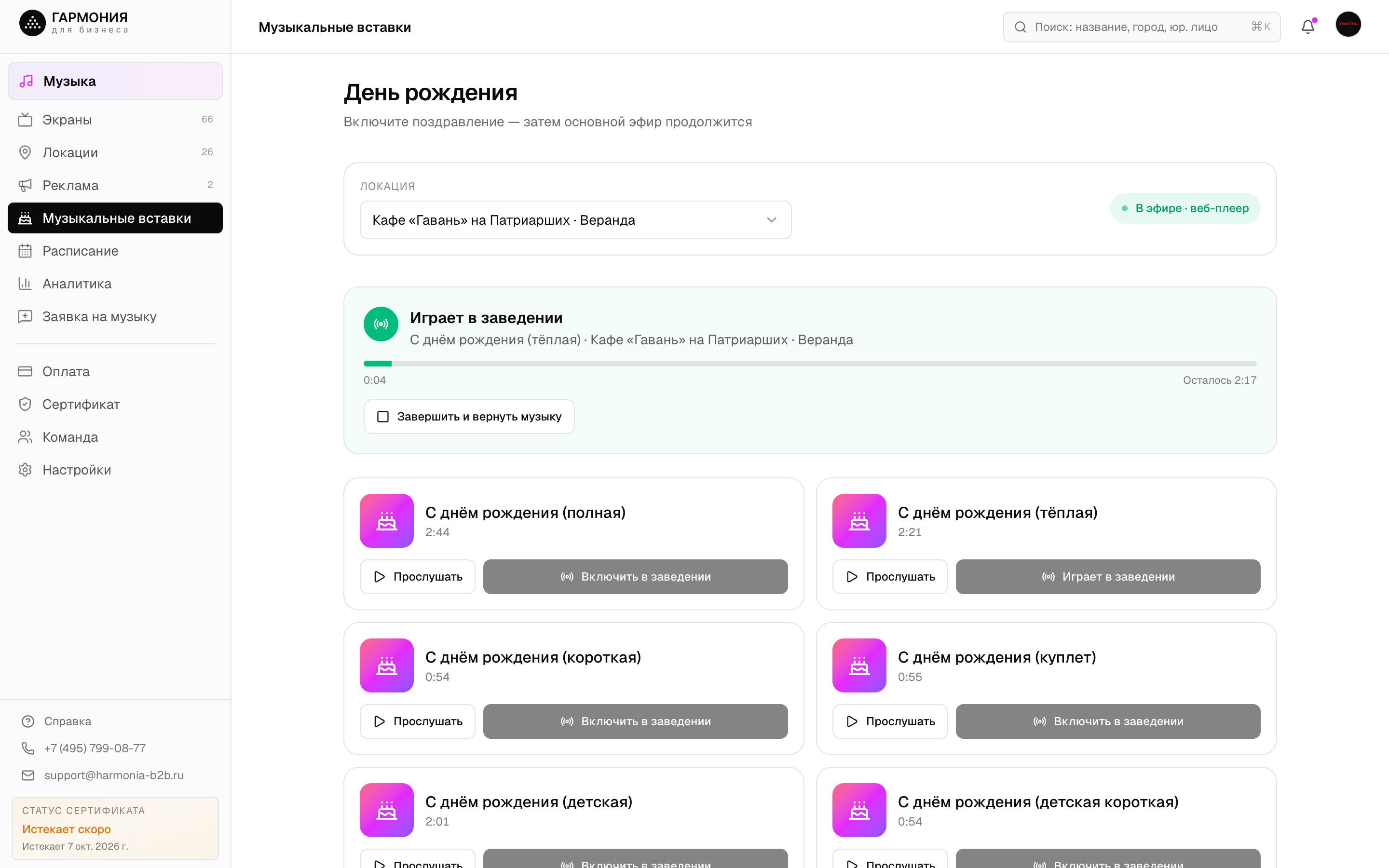
12345Включить поздравление
- 1Локация — где сейчас праздник. Если точка одна, она выбрана сама; кабинет запоминает последний выбор.
- 2Состояние плеера. Вставку можно включить, только когда рядом горит «В эфире · веб-плеер». «Плеер не на связи» значит, что вкладка плеера закрыта или у устройства пропал интернет.
- 3Прослушать — послушать поздравление у себя, в зале оно не прозвучит. Удобно выбрать заранее.
- 4Включить в заведении — поздравление начнёт звучать в зале через пару секунд.
В библиотеке несколько версий «С днём рождения»: полная, короткая, тёплая, детская, без слов и другие. Их готовит «Гармония», загружать свои поздравления нельзя. Раздел открывается постепенно: если его пока нет у вас в меню, он скоро появится.
 1234
1234Пока звучит
- 1Играет в заведении — какое поздравление и где. Панель видят все сотрудники кабинета, даже если вставку включил кто-то другой.
- 2Осталось — сколько ещё будет звучать. Когда поздравление закончится, музыка вернётся сама.
- 3Завершить и вернуть музыку — остановить раньше. Появится «Эфир восстановлен: музыка продолжилась с того же места».
Страницу кабинета можно закрыть: поздравление доиграет, и музыка вернётся без вас. Реклама во время вставки не звучит. Если точка стояла на паузе, поздравление всё равно прозвучит, а после него точка останется на паузе.
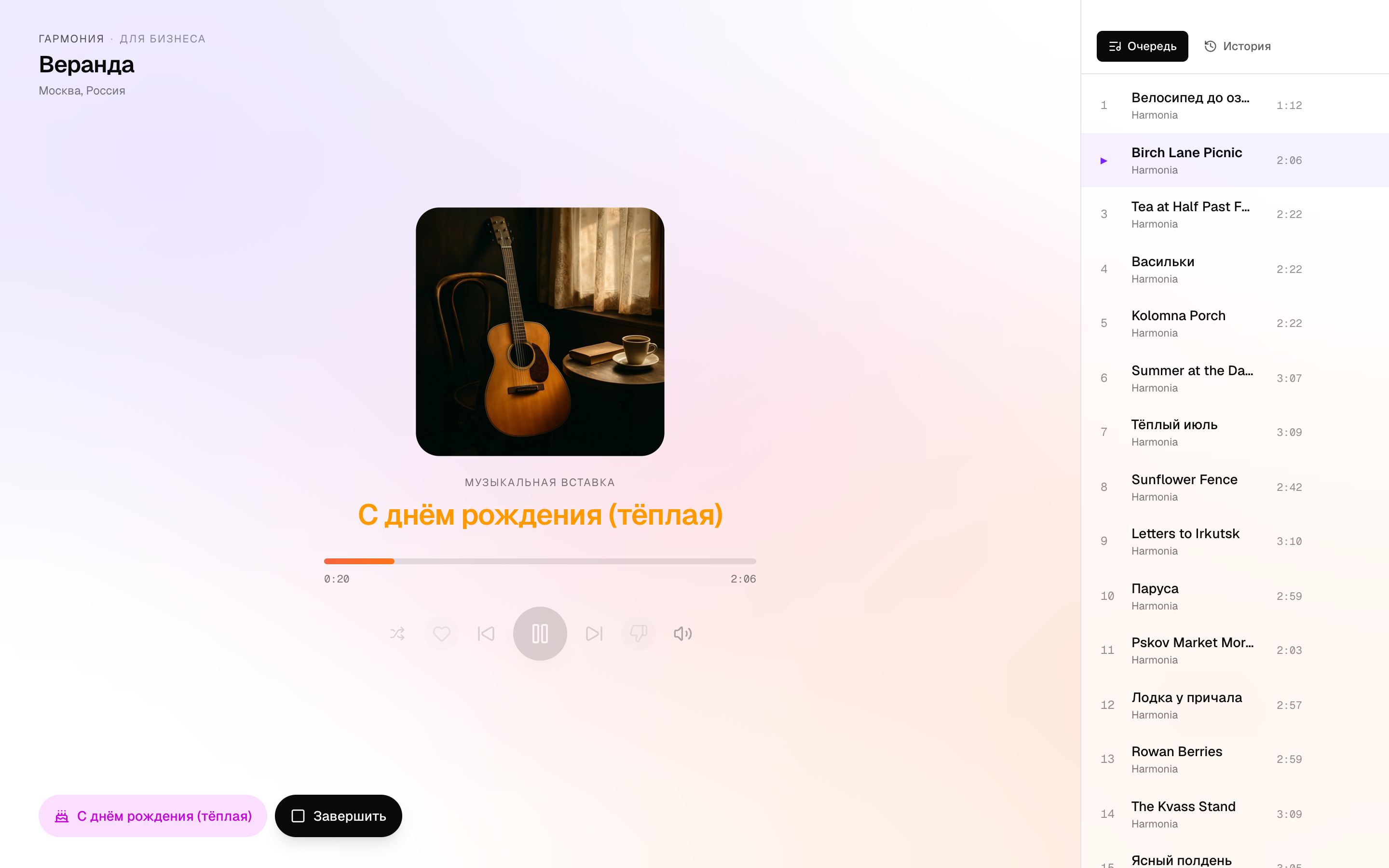
 123
123Что видно в плеере
- 1Вместо трека надпись Музыкальная вставка и название поздравления.
- 2Завершить — остановить поздравление прямо на устройстве в зале. Когда вставки нет, в левом нижнем углу плеера кнопка Поздравление: включить его можно и отсюда, не заходя в кабинет.
Вставки играют только в веб-плеере. Если точкой управляет приложение на телефоне, кабинет подскажет переключить её на веб-плеер: приложение поздравления пока не воспроизводит. В одной локации одновременно звучит одна вставка.
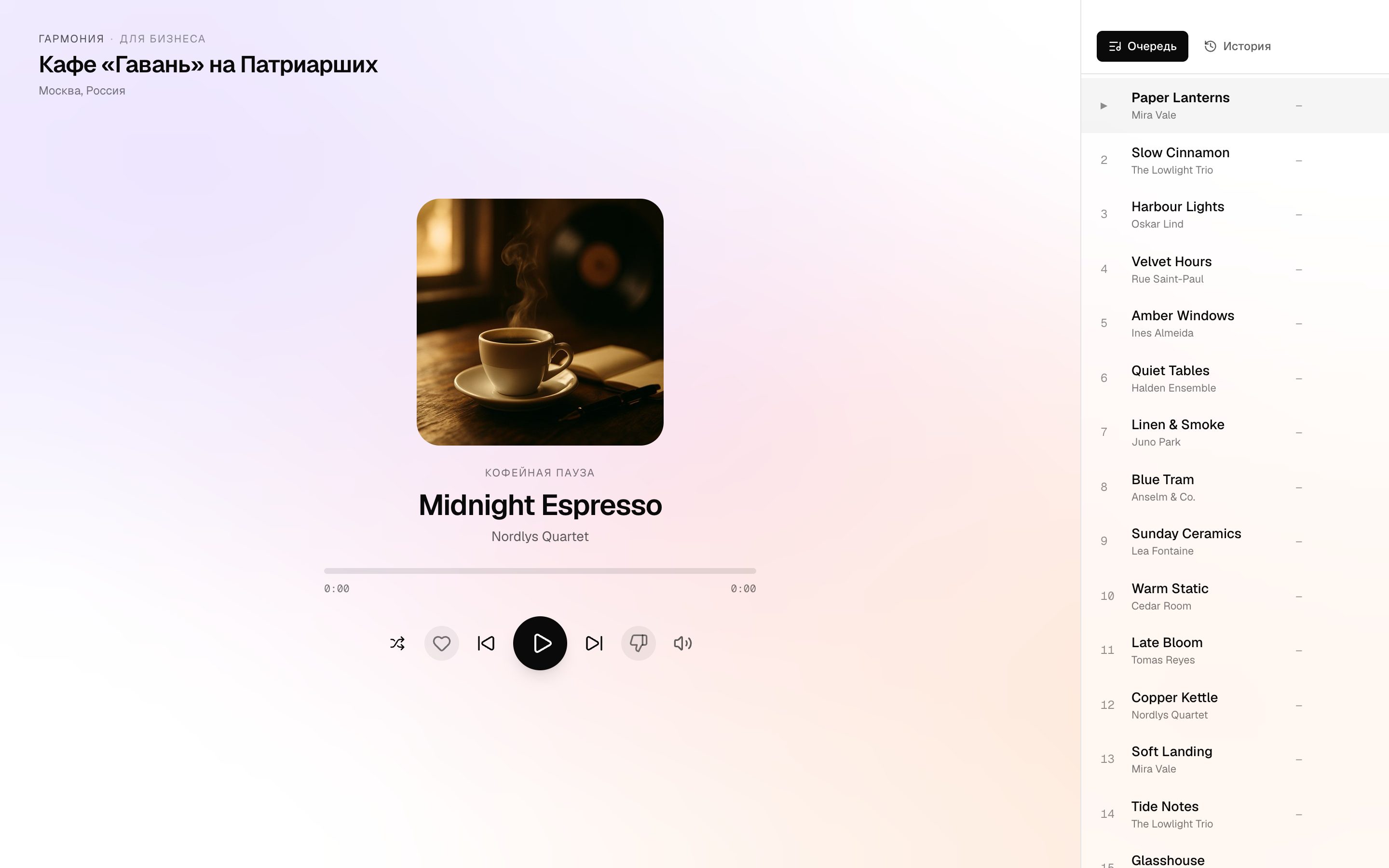
 12
12Что на экране
- 1Play / Пауза. При первом открытии нажмите Play: браузеры не запускают звук сами.
- 2Следующий трек, рядом предыдущий.
- 3Нравится — в «Избранное»; Не нравится — трек больше не сыграет ни в одной вашей локации.
- 4Громкость плеера. Значение сохраняется для локации.
- 5Панель Очередь / История: что играет дальше и что уже сыграло.
- 6Перемешать — случайный порядок треков плейлиста.
Плеер сам следует расписанию точки: меняет плейлисты по часам, вставляет рекламу и встаёт на паузу, если нажать «Пауза» в кабинете. Переключать треки можно и не подходя к нему, с пульта (раздел 10). Кнопка Поздравление в левом нижнем углу включает музыкальную вставку (раздел 08). Один плеер на точку: у локации и у каждой её зоны свой. Вторая вкладка с той же точкой увидит «Уже играет в другой вкладке».
 123456
Оставьте вкладку открытой
Вкладку можно свернуть, звук продолжится. Не закрывайте её и не переводите устройство в глубокий спящий режим.
Раз в сутки обновите вкладку
При открытии плеер получает ключ на 24 часа и работает автономно. Через сутки нажмите F5: заново входить не нужно.
Проверьте три вещи
Часы вещания в карточке локации, статус «Пауза», и не открыт ли плеер этой точки где-то ещё. Как вывести звук на колонки или усилитель, описано в статье «Подключение к аудиосистеме».
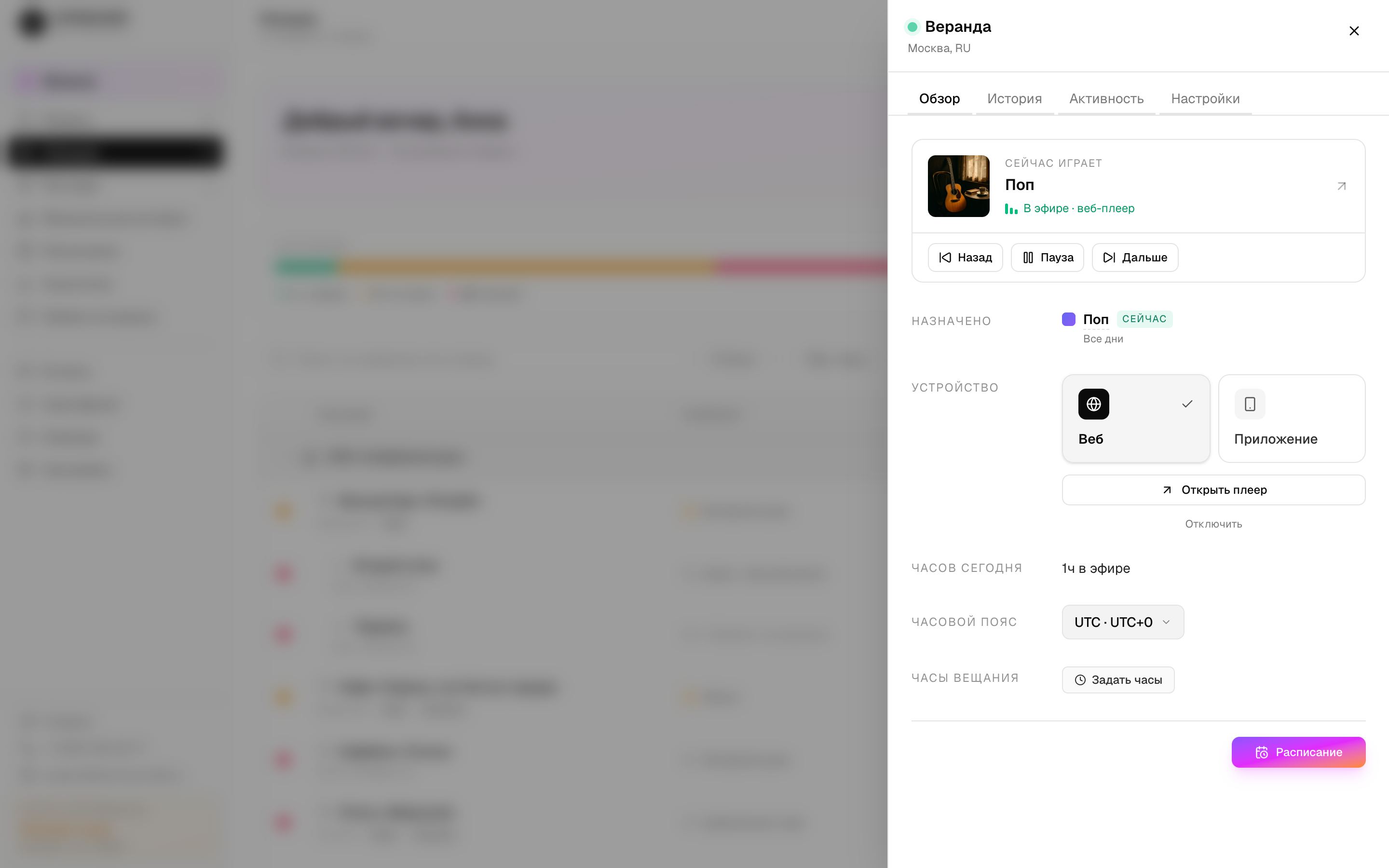
Пульт в карточке локации
- 1Сейчас играет — плейлист и состояние: «В эфире · веб-плеер», «На паузе» или «Плеер не запущен». Клик по карточке открывает сам плеер.
- 2Назад — вернуть предыдущий трек.
- 3Пауза / Возобновить — тишина на точке и обратно. Пауза сохраняется, даже если плеер перезапустить.
- 4Дальше — следующий трек. В зале он сменится почти сразу. Отдельного сообщения нет: просто заиграет новый трек.
Пульт управляет тем плеером, который сейчас играет на точке: вкладкой браузера или телефоном с приложением. Плейлист и громкость меняются не пультом, а обычными настройками локации и расписанием. Рекламный ролик пультом не пропустить.
 1234
1234Пульт в приложении
В приложении «Гармония для Бизнеса» у карточки локации под «Сейчас играет» те же три кнопки: назад, пауза и вперёд. Звук меняется в зале, сам телефон при этом может молчать.
«Плеер не на связи»
Так пульт отвечает, когда вкладка плеера закрыта или устройство без интернета. Откройте плеер заново или обновите его вкладку: пульт снова заработает через несколько секунд.
«Уже играет в другой вкладке»
Если открыть плеер той же точки второй раз, новая вкладка молчит и показывает это сообщение. Закройте первую, и вторая подхватит музыку сама.
Подключить телефон
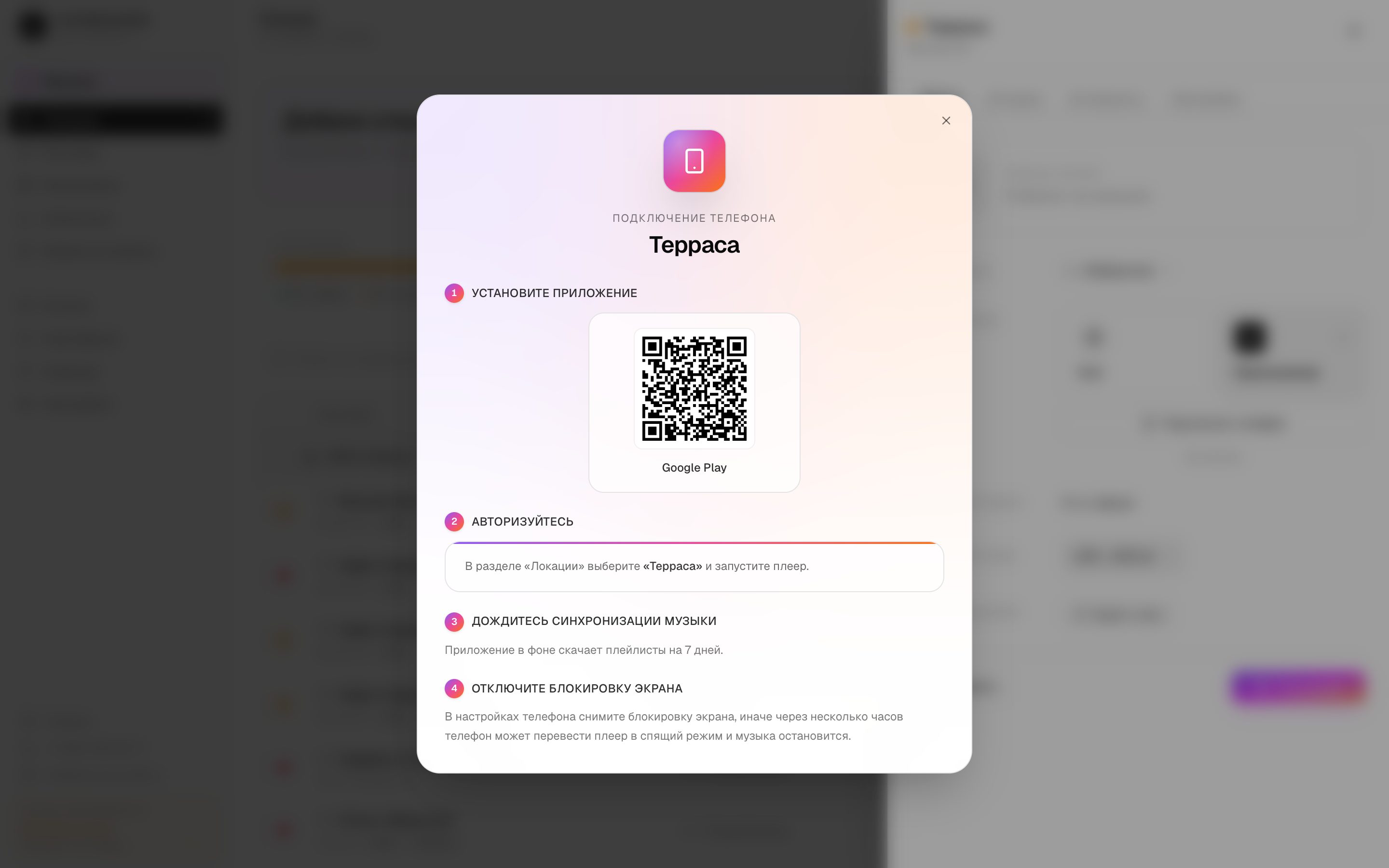
- 1В карточке локации выберите устройство Приложение и нажмите Подключить телефон. Отсканируйте камерой телефона QR-код: один ведёт в App Store, другой в Google Play.
- 2Авторизуйтесь в приложении тем же email и паролем, что и в кабинете. На iPhone можно войти и через Яндекс ID. Никаких кодов сопряжения. В разделе «Локации» выберите точку и запустите плеер.
- 3Дождитесь синхронизации: приложение в фоне скачает музыку локации в офлайн-кэш. Затем отключите блокировку экрана и подключите колонку.
В приложении доступны те же действия, что и в кабинете: сменить плейлист, поставить паузу, лайкнуть трек. Доступ зависит от роли: владелец управляет всем кабинетом, администратор — рабочими разделами и менеджерами, менеджер — разрешёнными разделами и локациями. Оплата и сертификаты доступны владельцу. Кабинет видит изменения сразу.
 123
123Установить
Найдите приложение «Гармония для бизнеса» в App Store или Google Play. Подойдёт iPhone с iOS 16 и новее или Android 8 и новее.
Войти
Email и пароль от кабинета, на iPhone также Яндекс ID. Сотрудник, приглашённый по ссылке из письма, сначала задаёт пароль через «Забыли пароль?» на странице входа в кабинет.
Выбрать точку
Список ваших локаций и зон. Телефон закрепляется за выбранной.
Играть
Плеер играет в фоне и при выключенном экране, следует расписанию и рекламе. Обязательно снимите блокировку экрана в настройках телефона, иначе через несколько часов система усыпит плеер.
Колонка по Bluetooth, кабель к усилителю или Bluetooth-приёмник: какой способ выбрать и какие нужны переходники, смотрите в статье «Подключение к аудиосистеме».
Мои экраны
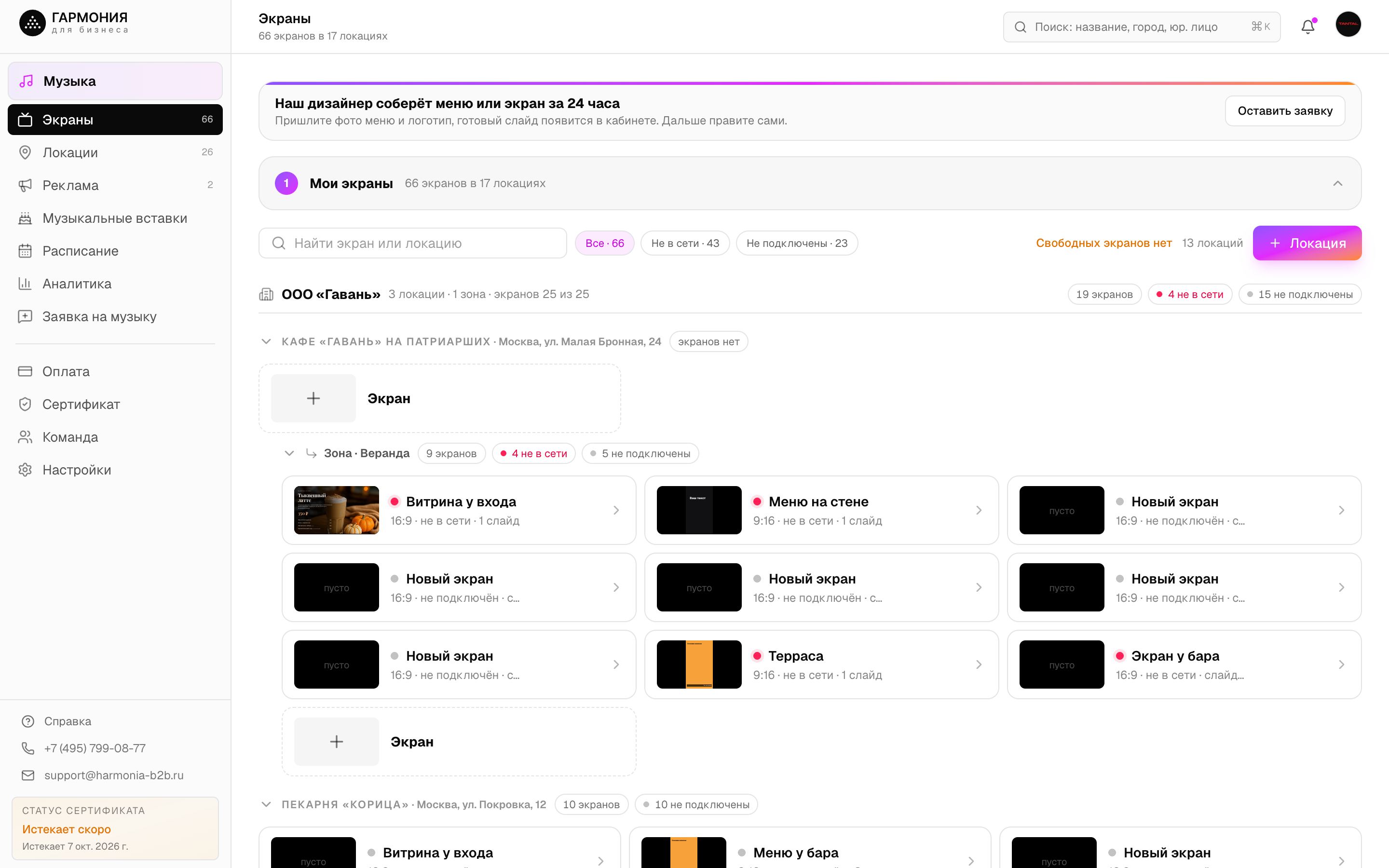
- 1Оставить заявку — дизайнер «Гармонии» соберёт меню или экран под ваш бренд за 24 часа. Пришлите фото меню и логотип, дальше правите сами.
- 2Поиск и фильтры: все, в сети, не в сети, не подключены. Удобно, когда телевизоров десятки.
- 3Сколько свободных экранов осталось в оплаченном тарифе. Когда они кончились, кабинет предложит добавить экран в «Сменить тариф».
- 4+ Экран — завести новый экран в этой локации или зоне. Экран всегда принадлежит локации: так понятно, где висит телевизор.
- 5Карточка экрана: превью, ориентация, в сети ли телевизор и сколько слайдов. Клик открывает настройку.
Экраны сгруппированы по юр. лицам и локациям. Новой локации можно сразу скопировать экраны с другой точки: в окне создания локации есть пункт «Скопировать экраны с другой локации». Слайды перенесутся, а телевизоры подключаются заново.
 12345
12345Шаг 1–2: экран и шаблон
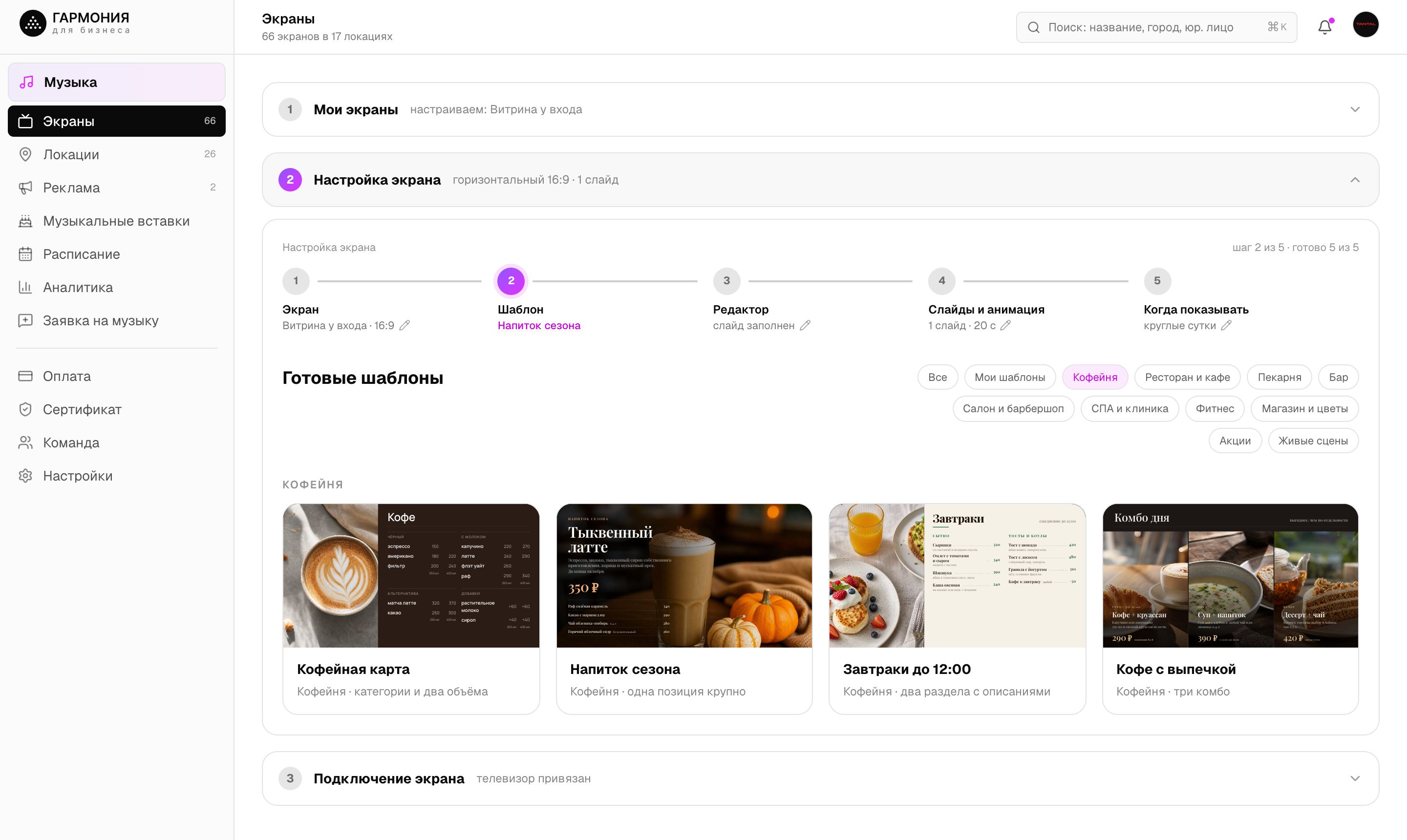
Настройка идёт по пяти шагам сверху. На первом задаётся название и как висит телевизор: горизонтально (16:9, над кассой или на стене) или вертикально (9:16, стойка у входа).
- 1Фильтр по типу заведения: кофейня, ресторан и кафе, пекарня, бар, салон и барбершоп, СПА и клиника, фитнес, магазин и цветы, акции. Ещё там живые сцены (видео) и ваши сохранённые шаблоны.
- 2Шаблон с готовой вёрсткой, фото и примером цен. Нажмите, и он откроется в редакторе.
- 3Если на экране уже есть слайды, кабинет спросит: Добавить шаблон новым слайдом или Заменить текущий.
Ниже шаблонов: Пустой лист, чтобы собрать слайд с нуля, и Заказать у Гармонии.
 123
123Шаг 3: редактор
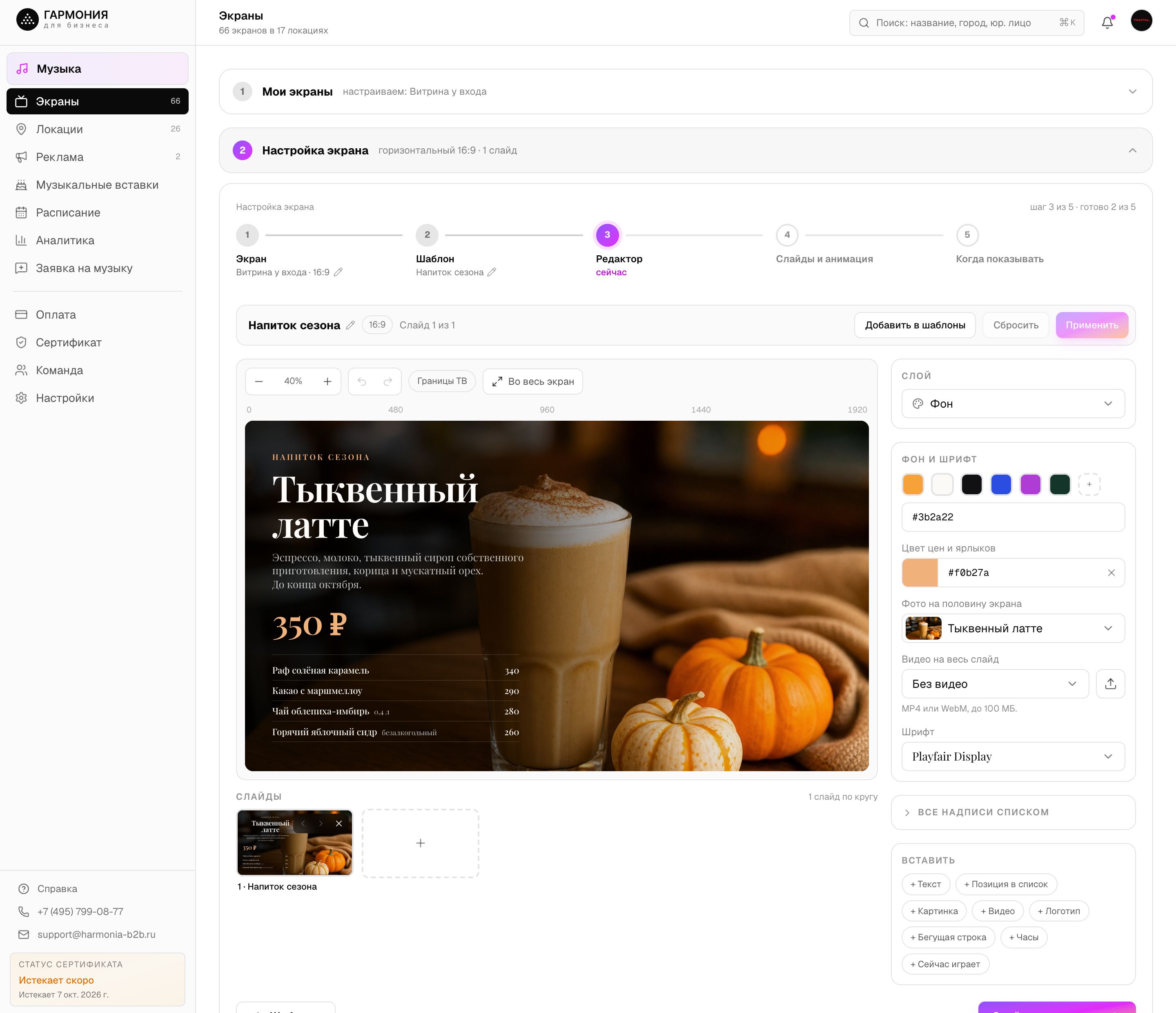
- 1Холст 1920×1080 — ровно как на телевизоре. Нажмите на надпись или цену, чтобы поправить текст, перетащите, чтобы подвинуть. «Границы ТВ» подсвечивают поясок у краёв, который телевизор может срезать рамкой: важное туда не ставьте.
- 2Фон и шрифт: цвет фона и цен, фото на половину экрана, видео на весь слайд, шрифт.
- 3Вставить: текст, позицию в список, картинку, видео, логотип, бегущую строку, часы и «Сейчас играет» — название трека, который звучит в зале.
- 4Применить сохраняет правки слайда. «Добавить в шаблоны» кладёт его в «Мои шаблоны», чтобы повторить на других экранах.
Свои файлы: картинки JPEG, PNG или WebP до 12 МБ, видео MP4, MOV или WebM до 100 МБ.
 1234
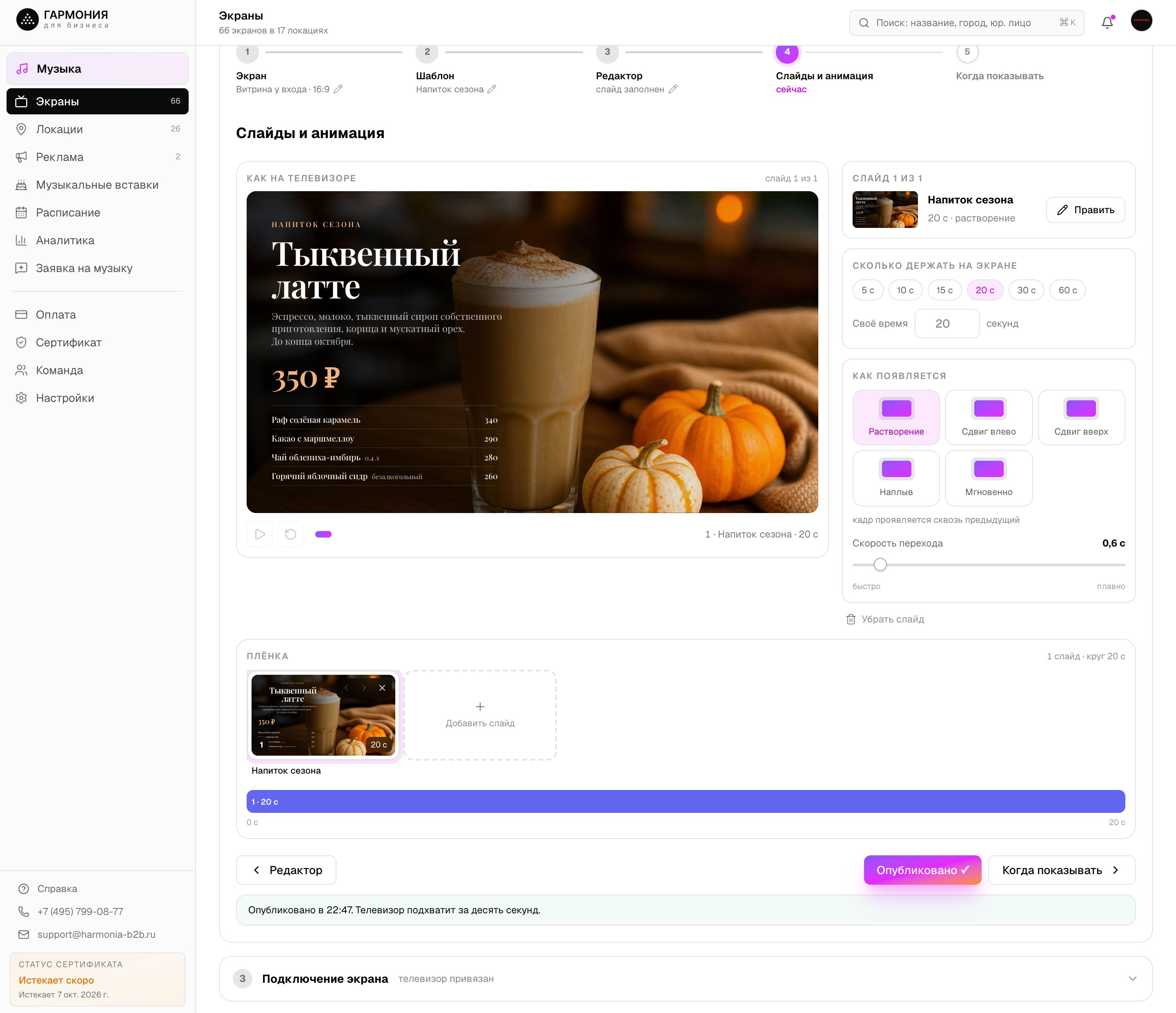
1234Шаг 4: слайды и анимация
- 1Как на телевизоре — превью всей колоды с переходами. Кнопка Play проигрывает её по кругу.
- 2Сколько держать на экране: 5, 10, 15, 20, 30, 60 секунд или своё время.
- 3Как появляется следующий слайд: растворение, сдвиг, наплыв или мгновенно, и скорость перехода.
- 4Добавить слайд в плёнку. Порядок меняется стрелками на миниатюре.
- 5Опубликовать на экран. Появится «Опубликовано», телевизор подхватит новую колоду в течение десяти секунд.
 12345
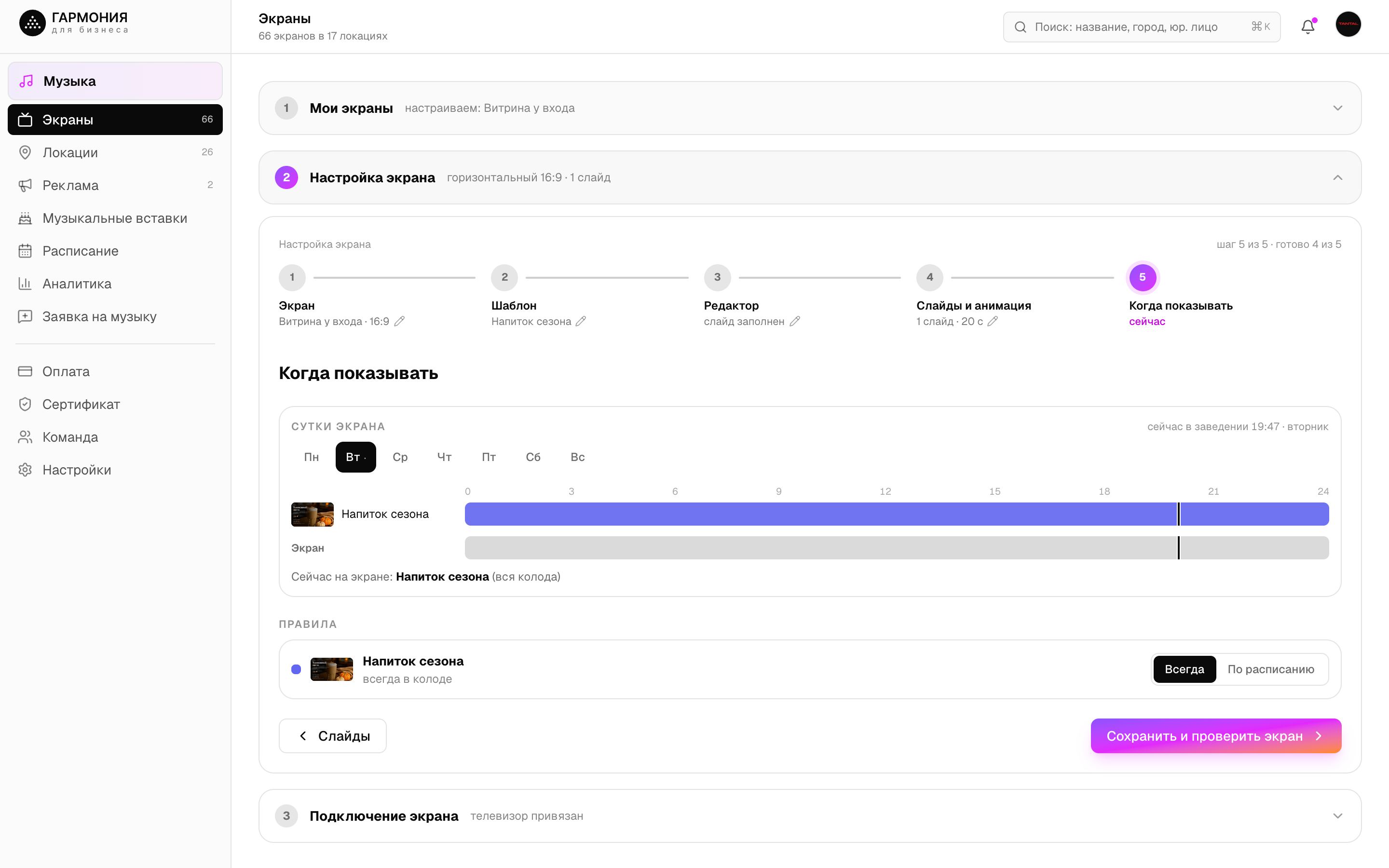
12345Шаг 5: когда показывать
- 1Сутки экрана — что и в какие часы будет на телевизоре в выбранный день. Под шкалой строка «Сейчас на экране». Время местное, как в заведении.
- 2Сохранить и проверить экран — готово. Если телевизор ещё не подключён, кнопка называется «Сохранить и подключить экран».
В блоке Правила у каждого слайда переключатель «Всегда / По расписанию»: например, завтраки только до 12:00 по будням, а коктейльная карта после 18:00. Расписание может идти через полночь. Для часов вне всех правил выберите, показывать всю колоду или ничего.
 12
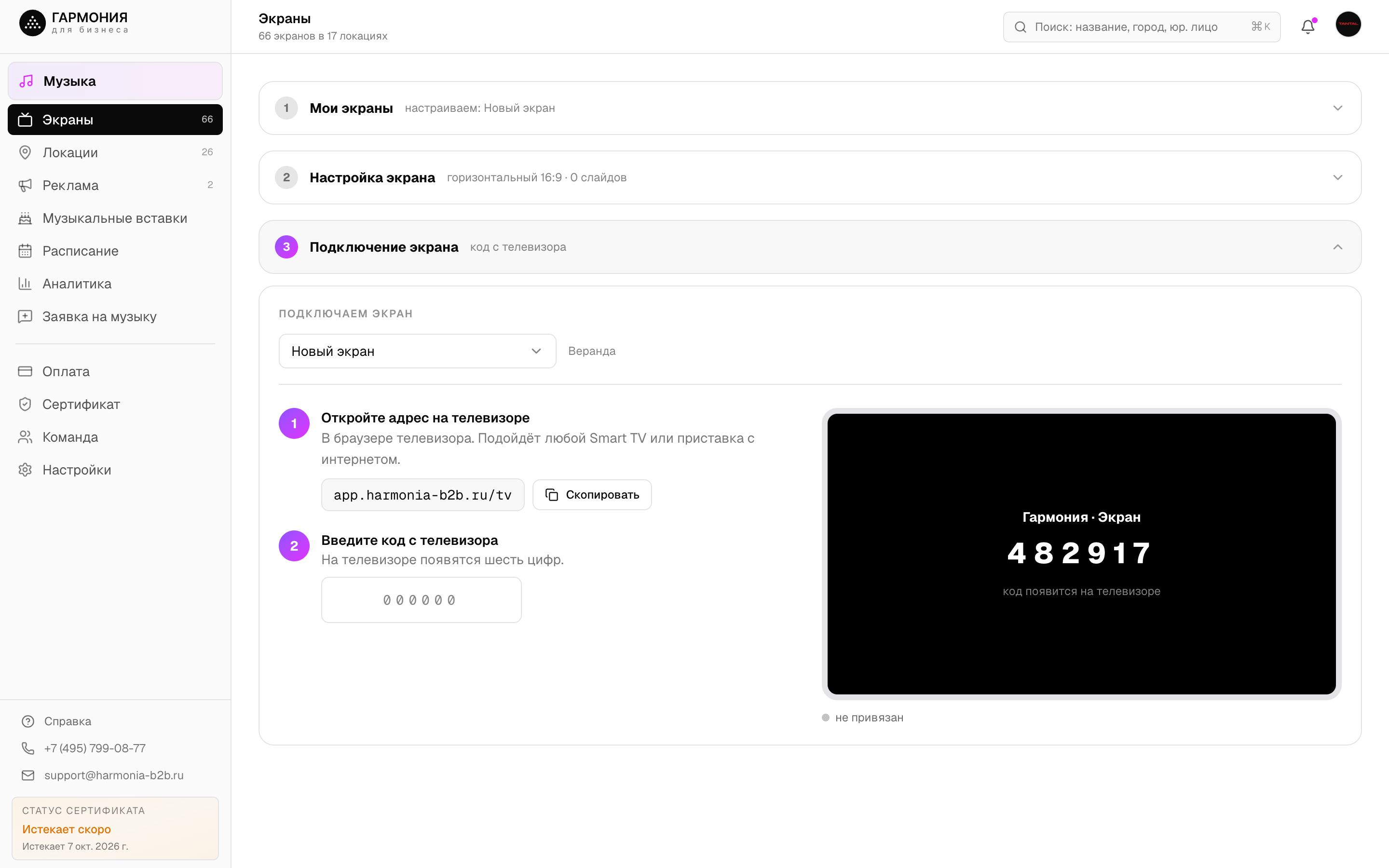
12Подключить телевизор
- 1Откройте на телевизоре адрес app.harmonia-b2b.ru/tv в браузере. Кнопка Скопировать копирует его, чтобы отправить тому, кто стоит у телевизора.
- 2Введите код: шесть цифр с экрана телевизора. После шестой цифры кабинет отправит код сам.
- 3Справа видно, что сейчас на экране. Как только телевизор ответит, появится «Готово: телевизор показывает слайд».
Код не подошёл — обновите страницу на телевизоре и введите новый. Чтобы переставить телевизор на другой экран, нажмите «Отвязать»: он покажет новый код. Телевизор считается «в сети», пока он на связи с сервером; если он выключился или уснул, в списке он станет «не в сети».
 123
123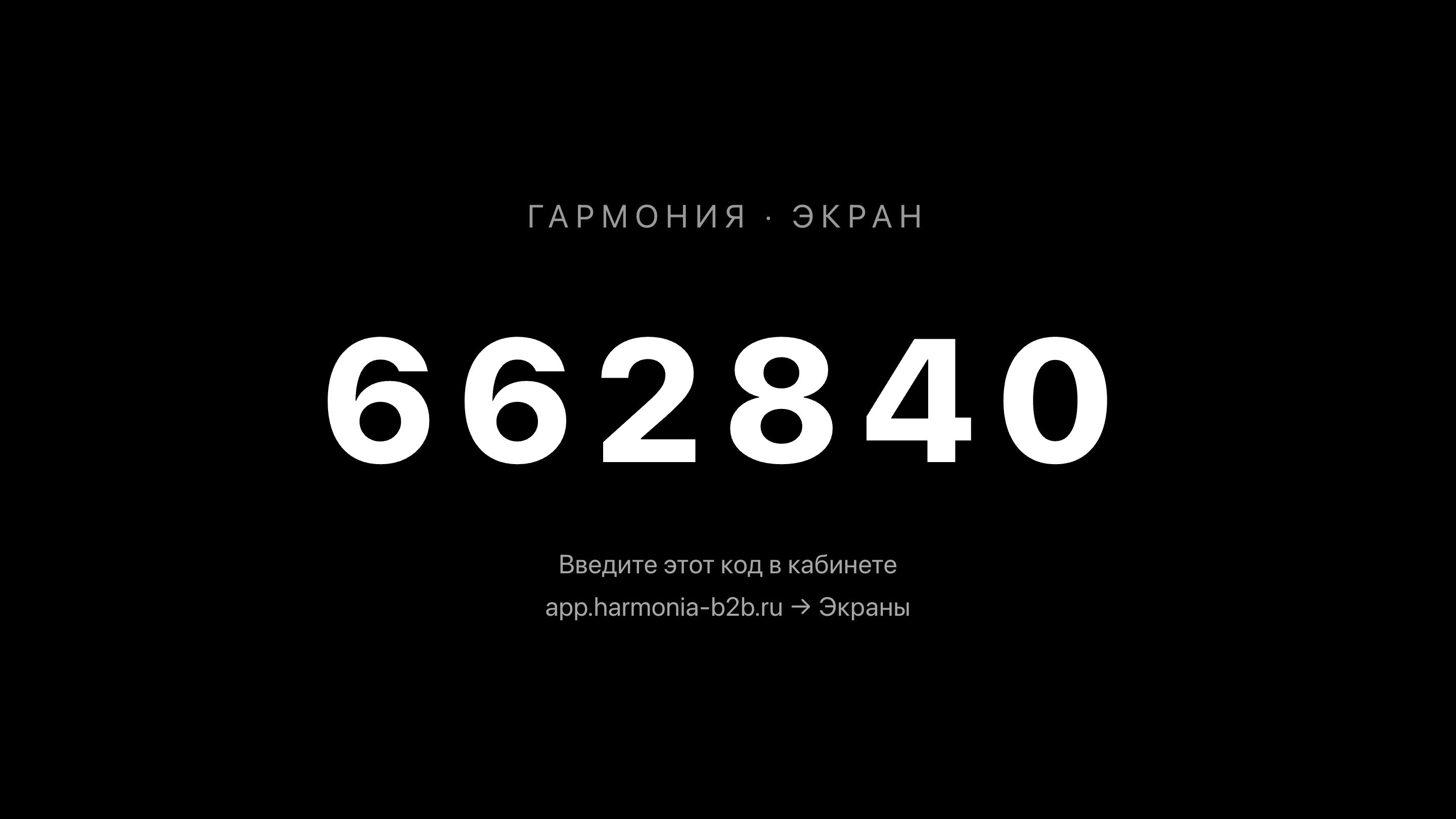
Какой телевизор подойдёт
- Телевизор
- Любой Smart TV, в котором есть браузер.
- Или приставка
- Если телевизор без Smart TV, подключите к нему приставку или мини-компьютер с браузером.
- Интернет
- Wi-Fi или кабель. Телевизор сам проверяет обновления каждые десять секунд.
- Что отключить
- Таймер сна в настройках телевизора, иначе он сам погасит экран.
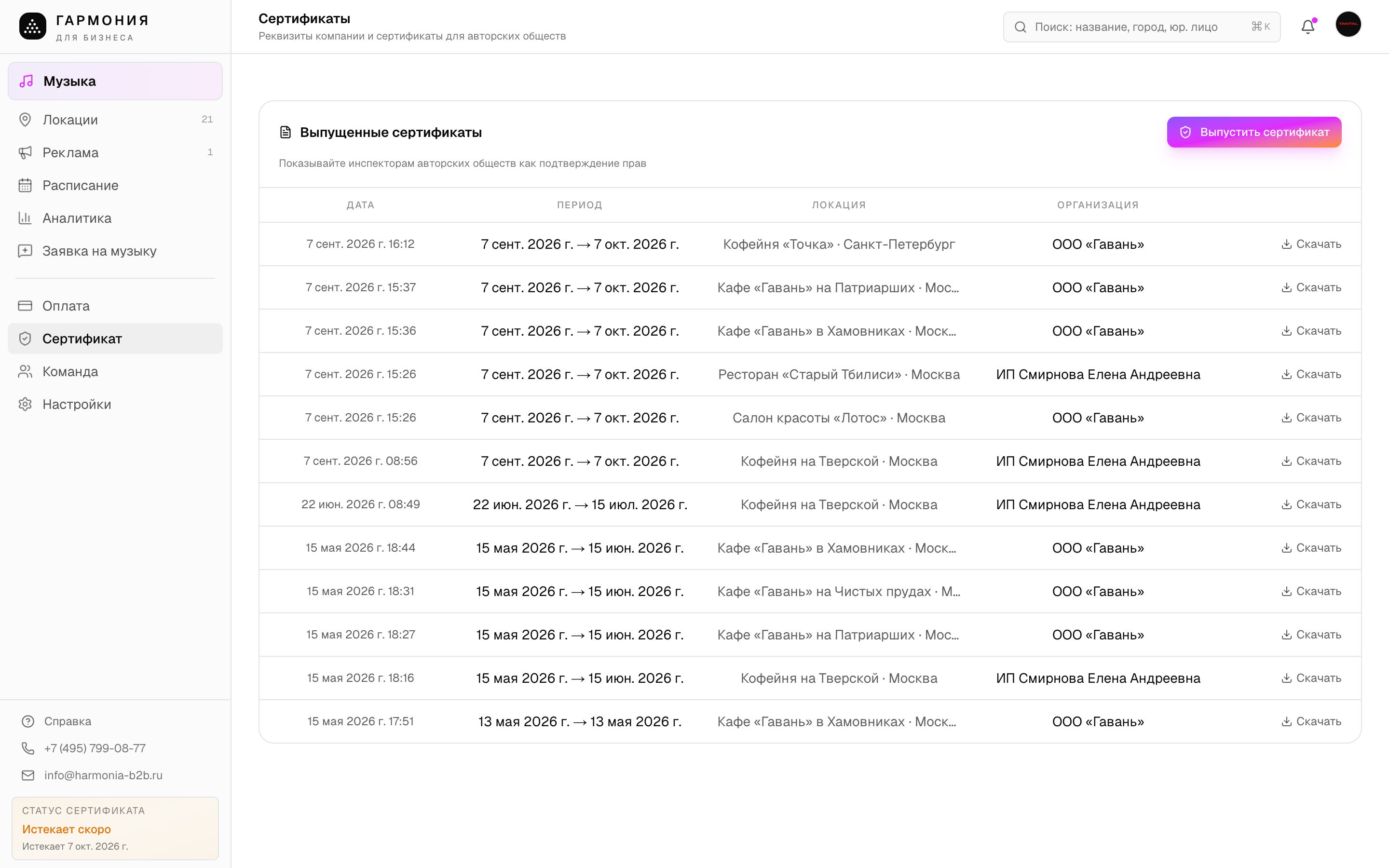
Страница «Сертификаты»
- 1Выпустить сертификат — открыть мастер выпуска.
- 2Скачать — PDF конкретной локации. Можно скачивать сколько угодно раз.
- 3Период действия: с даты выпуска до конца текущего периода подписки. На пробном периоде это дата его окончания, поэтому после первой оплаты выпустите сертификат заново. Продлили подписку — тоже выпустите новый.
Статус виден в левом меню на каждой странице: Активен, Истекает скоро, Сертификат истёк, Выпустите сертификат или Заполните реквизиты.
 123
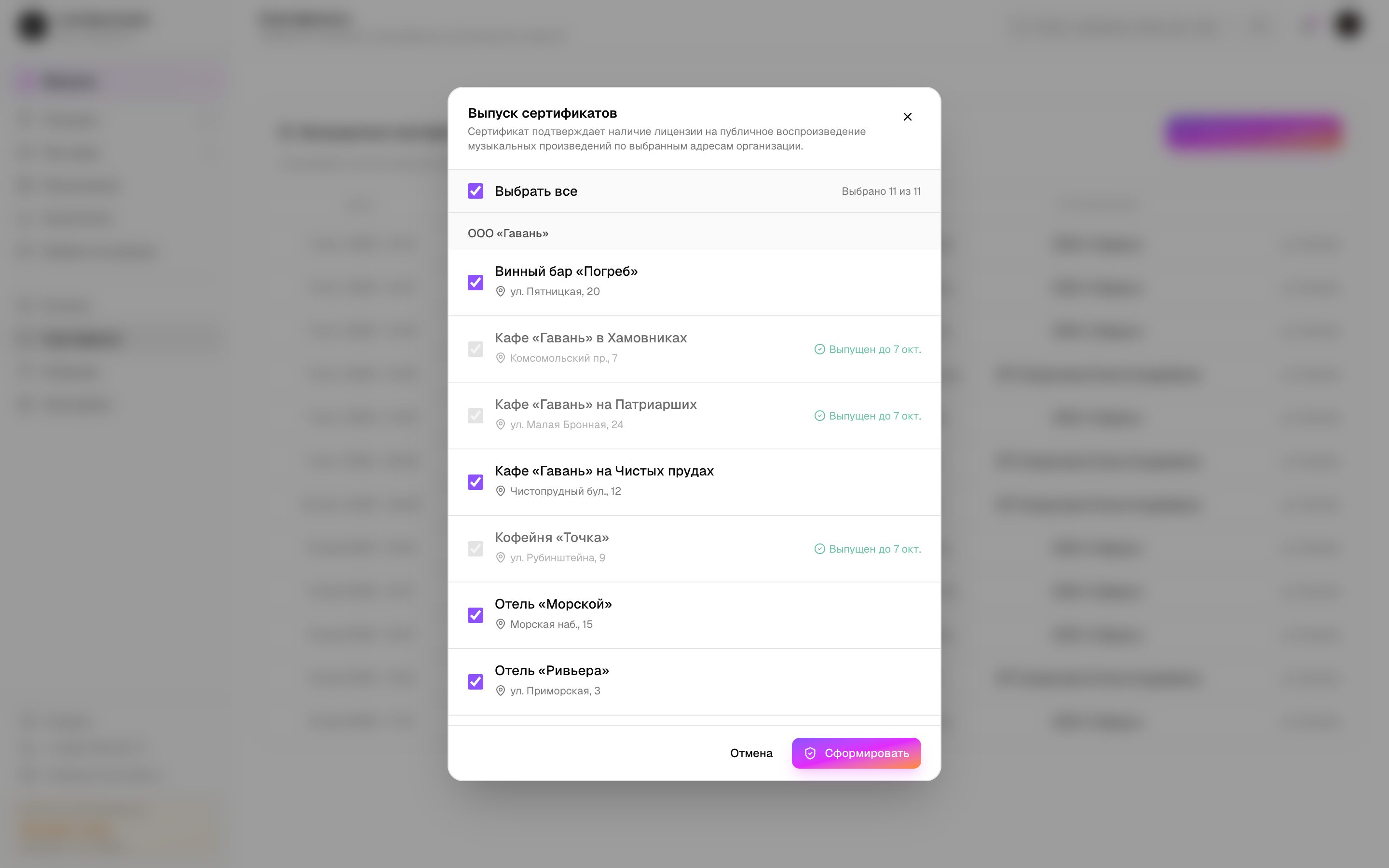
123Выпуск
- 1Выбрать все или отметьте отдельные локации. Уже покрытые помечены «Выпущен до…».
- 2Локации сгруппированы по юр. лицам. Если у юр. лица не хватает реквизитов, кабинет предложит заполнить их тут же и подскажет, каких: у ООО это название, ИНН, КПП, ОГРН и юр. адрес, у ИП без КПП, у самозанятого без КПП и ОГРНИП. Для ООО и ИП данные подтянутся из реестра по ИНН.
- 3Сформировать. Сразу скачается архив с PDF на каждую выбранную точку.
Нужны активная подписка и адрес у локации. После выпуска адрес, этаж и офис точки фиксируются: они напечатаны в документе.
 123
123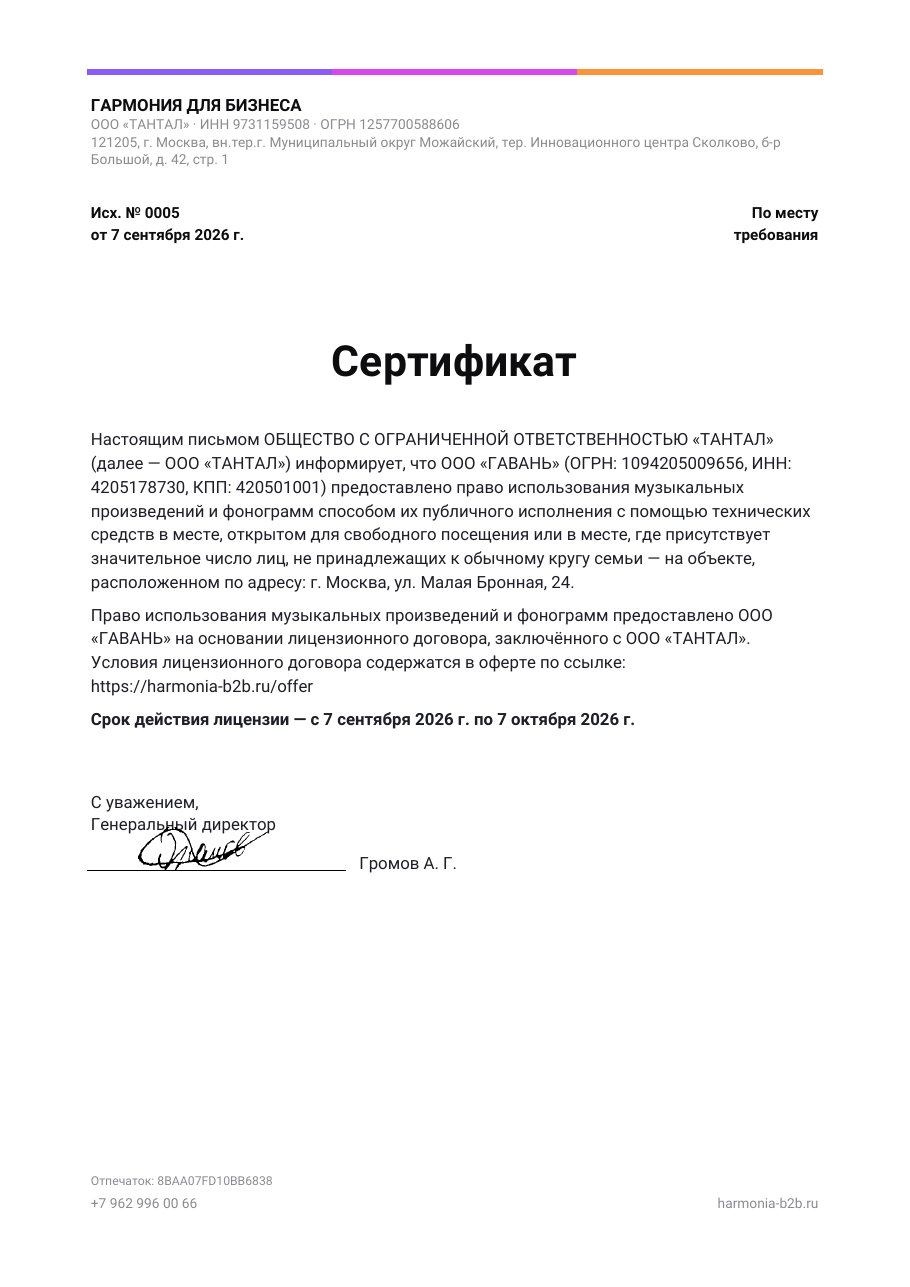
Что внутри PDF
- Кто выдал
- ООО «ТАНТАЛ», оператор сервиса: ИНН, ОГРН, адрес, исходящий номер и дата.
- Кому
- Ваше юр. лицо, ИП или самозанятый — реквизиты как указаны у этого плательщика.
- Где
- Адрес локации с этажом и офисом, если они заполнены.
- На что право
- Публичное исполнение музыкальных произведений и фонограмм на этом объекте по лицензионному договору (оферта на harmonia-b2b.ru/offer).
- Срок
- «Срок действия лицензии — с … по …». Совпадает с оплаченным периодом.
- Подлинность
- Подпись руководителя и отпечаток документа в подвале для проверки.
Сменились реквизиты юр. лица? Правьте их в окне выпуска у кнопки Заполнить, новый сертификат выпишется уже по ним. Отдельная карточка компании на той же странице меняется через Запросить изменение: эти правки проходят проверку модератора, до одобрения действуют старые данные.
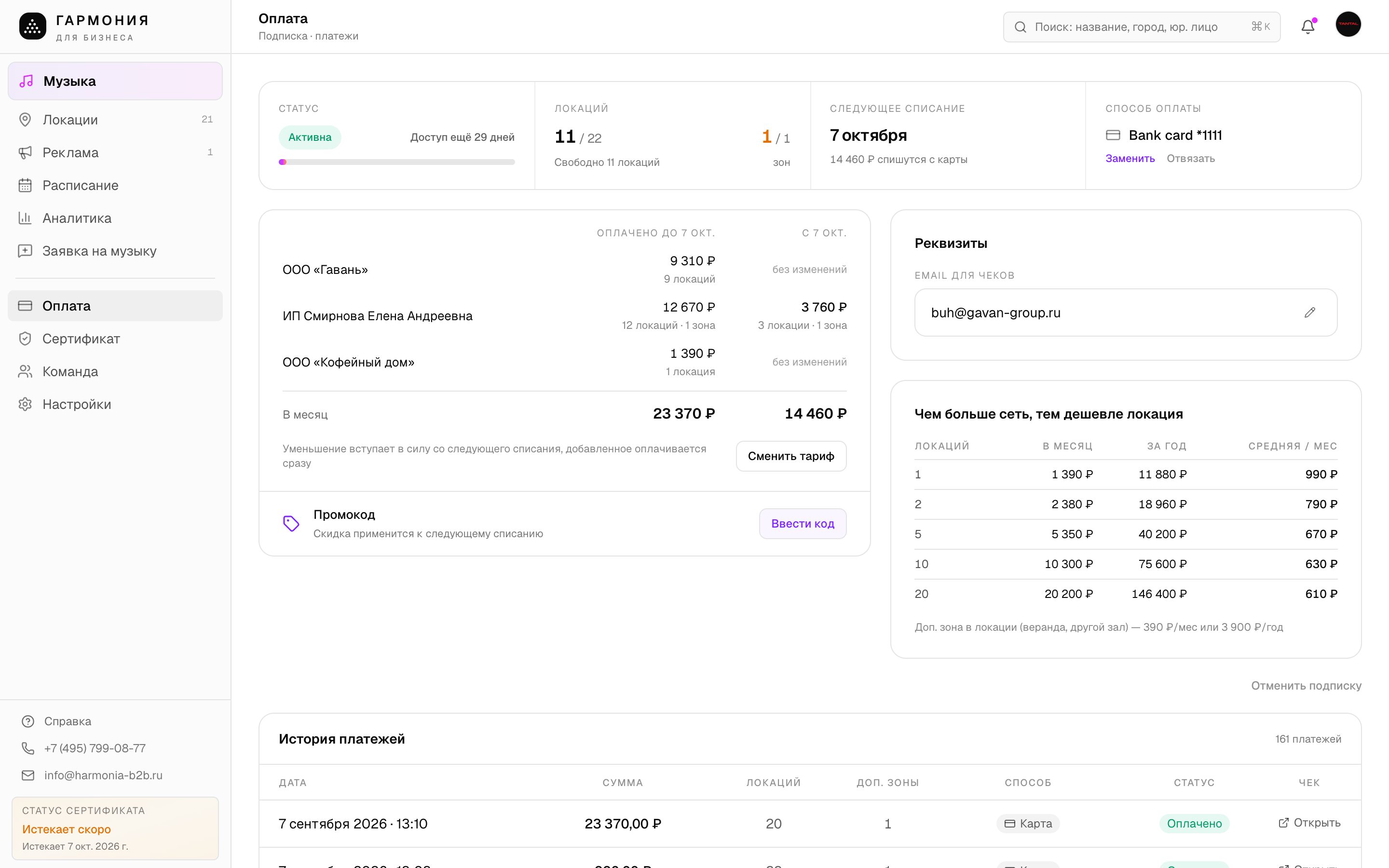
Оплата
- 1Сводка по юр. лицам: сколько локаций и зон оплачено и что изменится со следующего списания. Сменить тариф — добавить или убрать локации, выбрать помесячно или на год.
- 2Реквизиты — email для чеков. Рядом привязанная карта: привязать, заменить, отвязать. Счёт по безналу выбирается на втором шаге «Сменить тариф», о нём ниже. Ниже промокод и история платежей с чеками.
Подписка и сертификат связаны: сертификат действует ровно до конца оплаченного периода.
 12
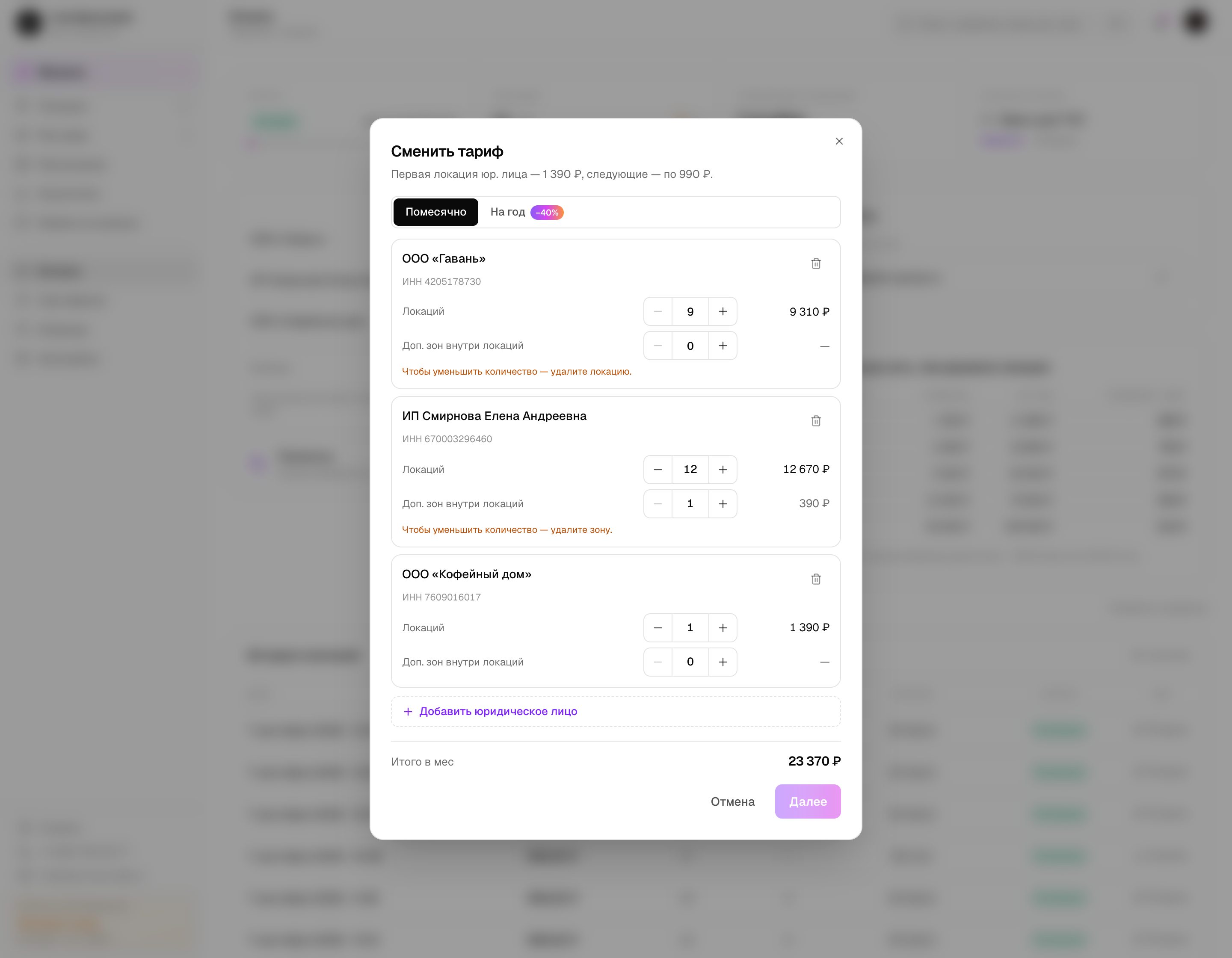
12Кнопка «Сменить тариф»: состав подписки
- 1Состав подписки — это сколько локаций, доп. зон и экранов оплачено у каждого юр. лица. Помесячно / На год — период оплаты. Годовой дешевле, скидка показана на переключателе; переход на год оплачивается отдельным платежом.
- 2Плюс и минус у каждого юр. лица меняют число оплаченных локаций, доп. зон и экранов. Уменьшить ниже уже заведённых нельзя: сначала удалите локацию или зону в разделе «Локации», а экран в разделе «Экраны».
- 3Добавить юридическое лицо — ООО, ИП или самозанятый. Для ООО и ИП начните печатать название или введите ИНН: реквизиты подставятся из реестра в пустые поля. Самозанятого в реестре нет, его данные вводятся руками. Локации разных юр. лиц живут в одном кабинете, но платятся врозь.
- 4Итого пересчитывается сразу: первая локация каждого юр. лица стоит дороже, следующие дешевле, доп. зона и экран оплачиваются отдельно. Актуальные цены показаны в этом окне; сейчас это 1 390 ₽ за первую локацию юр. лица, 990 ₽ за следующие, 390 ₽ за доп. зону и 490 ₽ за экран в месяц.
- 5Далее — к способу оплаты. Изменения применятся только когда вы выберете, чем платить, или нажмёте «Подтвердить»: до этого можно передумать и закрыть окно. Исключение — удаление заведённого юр. лица корзиной: кабинет спросит подтверждение и удалит его сразу, не дожидаясь оплаты. Юр. лицо с локациями удалить нельзя, сначала удалите точки.
Менять тариф может только владелец. Кнопка «Новое юридическое лицо» в форме локации ведёт в это же окно.
 12345
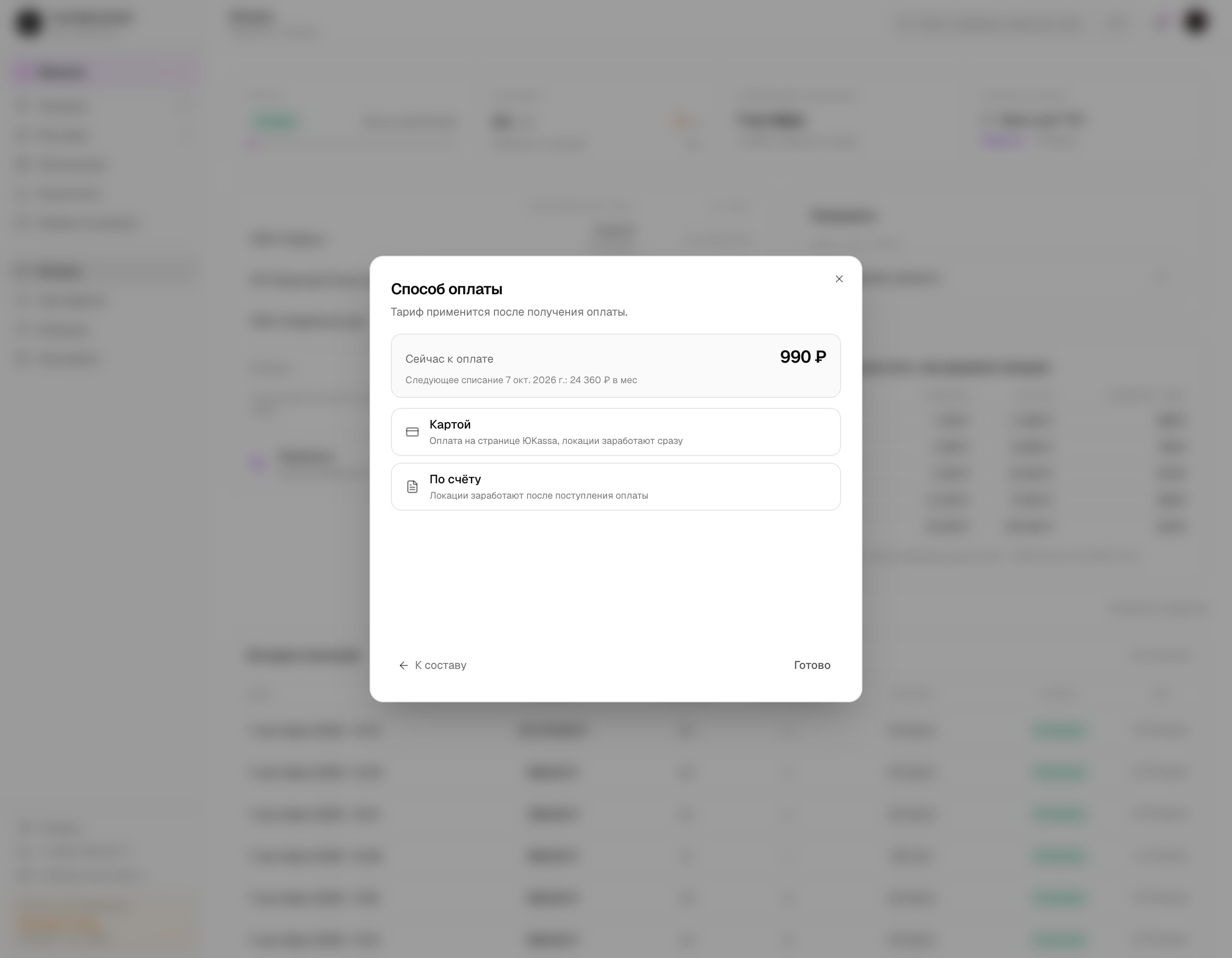
12345Шаг 2: чем платить и когда включится
- 1Сейчас к оплате — только за добавленное, по действующему тарифу; ниже написано, когда и сколько спишется в следующий раз. Если вы только убрали локации, платить нечего: показывается новая сумма в месяц, а уменьшение вступит в силу со следующего списания.
- 2Картой — если карта привязана, списание пройдёт сразу и окно покажет «Оплата прошла». Если карты нет, кнопка называется «Привязать карту» и открывает страницу ЮKassa. Локации заработают, как только придут деньги.
- 3По счёту — на любое заведённое лицо: ООО, ИП или самозанятого. Кабинет сформирует отдельный счёт на каждое расширяемое юр. лицо; локации заработают после поступления оплаты. Нужно согласие с офертой; если реквизитов нет, кабинет спросит их в форме счёта.
- 4К составу возвращает к списку локаций на первом шаге, если нужно что-то поправить.
Три особых случая. На пробном периоде расширение бесплатно: новые локации войдут в первое списание. Если подписка не оплачена, оплачивается вся подписка целиком, а не только добавленное. Если платить не за что — вы убрали локации, идёт пробный период или возвращаетесь на помесячную оплату, — способов оплаты не будет, внизу появится кнопка Подтвердить.
 1234
1234Команда: роли и доступ
У каждого сотрудника свой вход. Роль определяет, чем он может управлять; для менеджера дополнительно выбираются разделы и локации.
- 1Владелец — полный доступ, включая оплату, сертификаты и команду. Назначает администраторов и менеджеров. Второго владельца через форму приглашения добавить нельзя.
- 2Администратор — все рабочие разделы и локации, приглашение менеджеров и управление их доступом. Оплата и сертификаты ему недоступны; менять владельца и других администраторов нельзя.
- 3Менеджер — только выбранные разделы и локации. Не управляет командой, оплатой и сертификатами.
Изменить роль, разделы и локации можно в настройках участника в «Команде». Владелец управляет администраторами и менеджерами, администратор — менеджерами. Там же можно удалить участника; непринятое приглашение можно отменить.
Пригласить сотрудника
- 1В «Команде» нажмите Пригласить. Укажите email сотрудника и, при необходимости, его имя.
- 2Выберите роль. Владелец может назначить администратора или менеджера; администратор — только менеджера.
- 3Для менеджера отметьте разделы: Музыка, Экраны, Реклама, Расписание, Аналитика. В новом приглашении они не выбраны.
- 4Выберите Все локации или Выбранные локации и отметьте нужные точки. Для администратора эти ограничения не применяются.
- 5Нажмите Пригласить. Сотрудник получит письмо и по ссылке присоединится к кабинету с назначенными правами.
Email, уже связанный с другим кабинетом, использовать не получится. Подробности — в статье «Пригласить сотрудника».
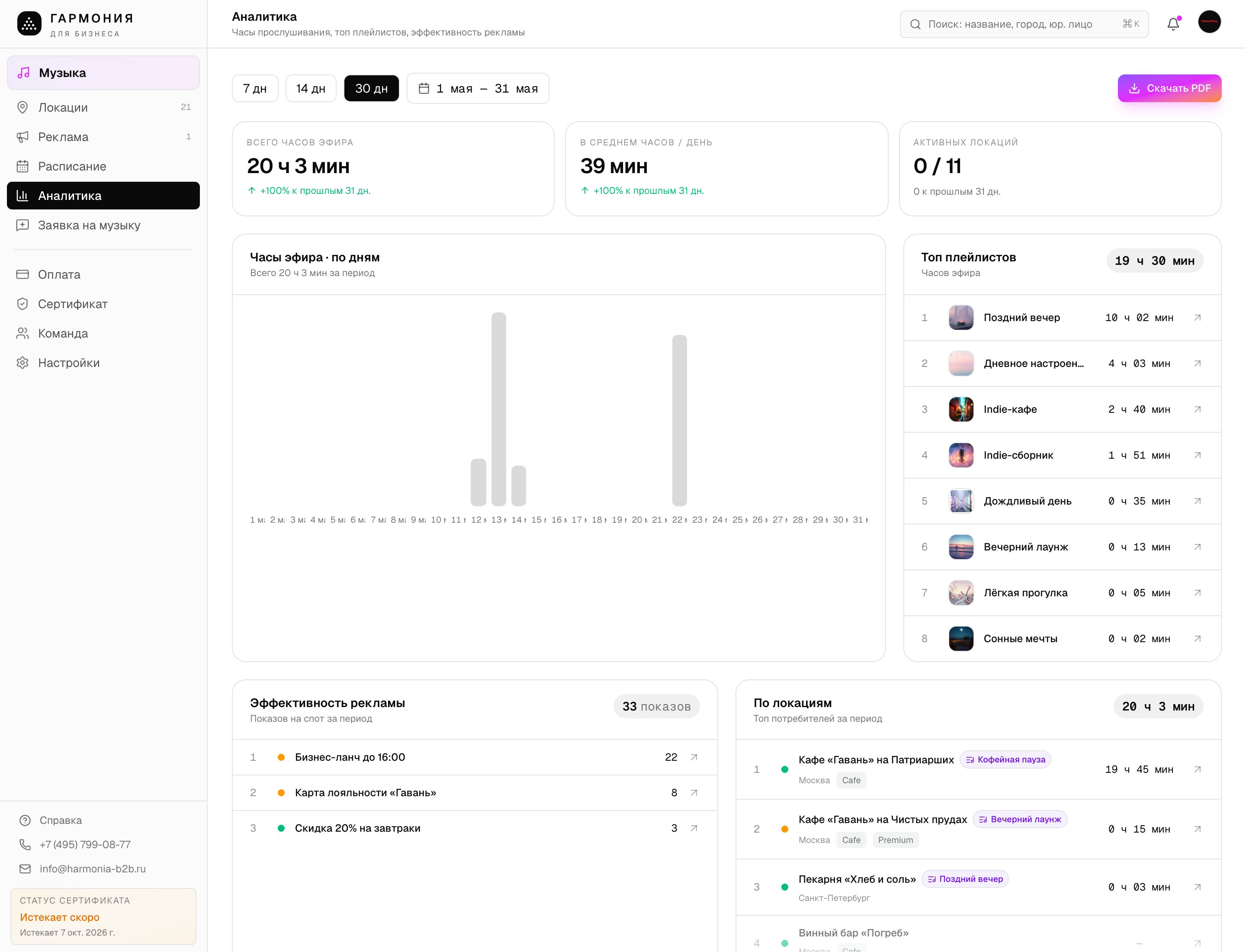
Аналитика: сколько и что играло
- 1Период: 7, 14 или 30 дней, либо свой диапазон дат в календаре рядом.
- 2Сводка: всего часов эфира, в среднем в день и активные локации — сколько точек играет прямо сейчас из общего числа. Под часами процент к предыдущему периоду той же длины, под локациями разница в числе подключённых точек.
- 3Часы эфира по дням — столбики по датам. Провалы в графике показывают дни, когда точки молчали.
- 4Топ плейлистов — до десяти плейлистов с наибольшим числом часов. Реклама сюда не входит, у неё своя панель.
- 5Эффективность рекламы — сколько раз прозвучал ролик за период. Ролики без единого выхода тоже в списке, с нулём.
- 6По локациям — до десяти точек и зон с наибольшим эфиром и их текущий плейлист. Точки, которые не играли, показаны бледно с прочерком.
- 7Скачать PDF — сохраняет то, что вы видите на экране, одной страницей. На очень длинном периоде кабинет попросит сузить диапазон.
Данные приходят от плееров: раздел заполняется, когда точки начинают играть. Рекламные ролики входят в часы эфира.
 1234567