ГАРМОНИЯ · ПОМОЩЬ С ПОДКЛЮЧЕНИЕМ

Как подключить музыку
к колонкам заведения

Музыка «Гармонии» играет из приложения или из веб-плеера в браузере: на телефоне, планшете или компьютере. Подключите устройство к колонке по Bluetooth или к усилителю аудиокабелем. Если у усилителя нет Bluetooth, поможет отдельный приёмник. Ниже — схемы разъёмов и шаги для каждого способа.

01

Какой способ вам подходит

Телефон, планшет и компьютер здесь равноправны: подойдёт любое устройство, на котором открыто приложение «Гармония для Бизнеса» или веб-плеер. Для постоянной работы мы советуем кабель и постоянное питание у устройства и у колонок.

02

Способ 1. Bluetooth-колонка

Подходит для Bluetooth-колонки, активной акустики с Bluetooth или умной колонки, которая умеет принимать звук по Bluetooth. Bluetooth нужен и на телефоне, планшете или компьютере. Кабели и переходники не понадобятся.

УстройствоBluetoothКолонка

Подключить

  1. Включите колонку и устройство в розетку. Громкость колонки поставьте на ноль.
  2. Включите на колонке режим сопряжения. На телефоне, планшете или компьютере откройте настройки Bluetooth и выберите колонку по названию.
  3. После соединения проверьте, что громкость всё ещё на нуле.
  4. Запустите музыку в приложении или веб-плеере. Если на колонке включён MUTE, выключите его, пока громкость на нуле.
  5. Прибавляйте громкость маленькими шагами. Если громкость телефона и колонки связаны, крутите любую. Если они независимы, поставьте на устройстве очень тихий, но не нулевой уровень, а дальше прибавляйте на колонке.

Звука нет? Верните громкость на ноль и проверьте, что звук выводится именно на эту колонку. Не выкручивайте громкость на максимум в поисках звука: когда связь появится, звук ударит на полную.

Связь может пропадать

Bluetooth рвётся из-за расстояния, стен, помех, перезапуска колонки или когда к ней подключается другое устройство. Держите устройство поближе к колонке.

Проверьте после выключения света

Выключите колонку из розетки и включите снова: она должна сама подключиться к устройству. Если нет, в заведении музыка встанет после первого же перебоя.

Умная колонка

Отключите у неё уведомления и голосовые ответы, иначе посреди музыки колонка начнёт говорить с гостями.

Колонка на аккумуляторе

Проверьте, что она играет, пока заряжается. Иначе к вечеру музыка замолчит.

03

Способ 2. Кабель к усилителю

Устройство соединяется кабелем с линейным входом усилителя, микшера или активной акустики. Если на устройстве нет подходящего выхода, между ним и кабелем ставится переходник. Три шага: посмотреть разъёмы, выбрать кабель, аккуратно включить звук.

УстройствоАудиокабельВход усилителя

Шаг 1

Посмотрите разъёмы на устройстве

Mini-Jack 3,5 мм: небольшой круглый выход для наушников (Headphone Out). Для стереозвука нужен кабель с разъёмом TRS.

На многих телефонах и планшетах выхода для наушников нет, только USB Type-C или Lightning. Тогда понадобится аудиопереходник, о нём ниже.
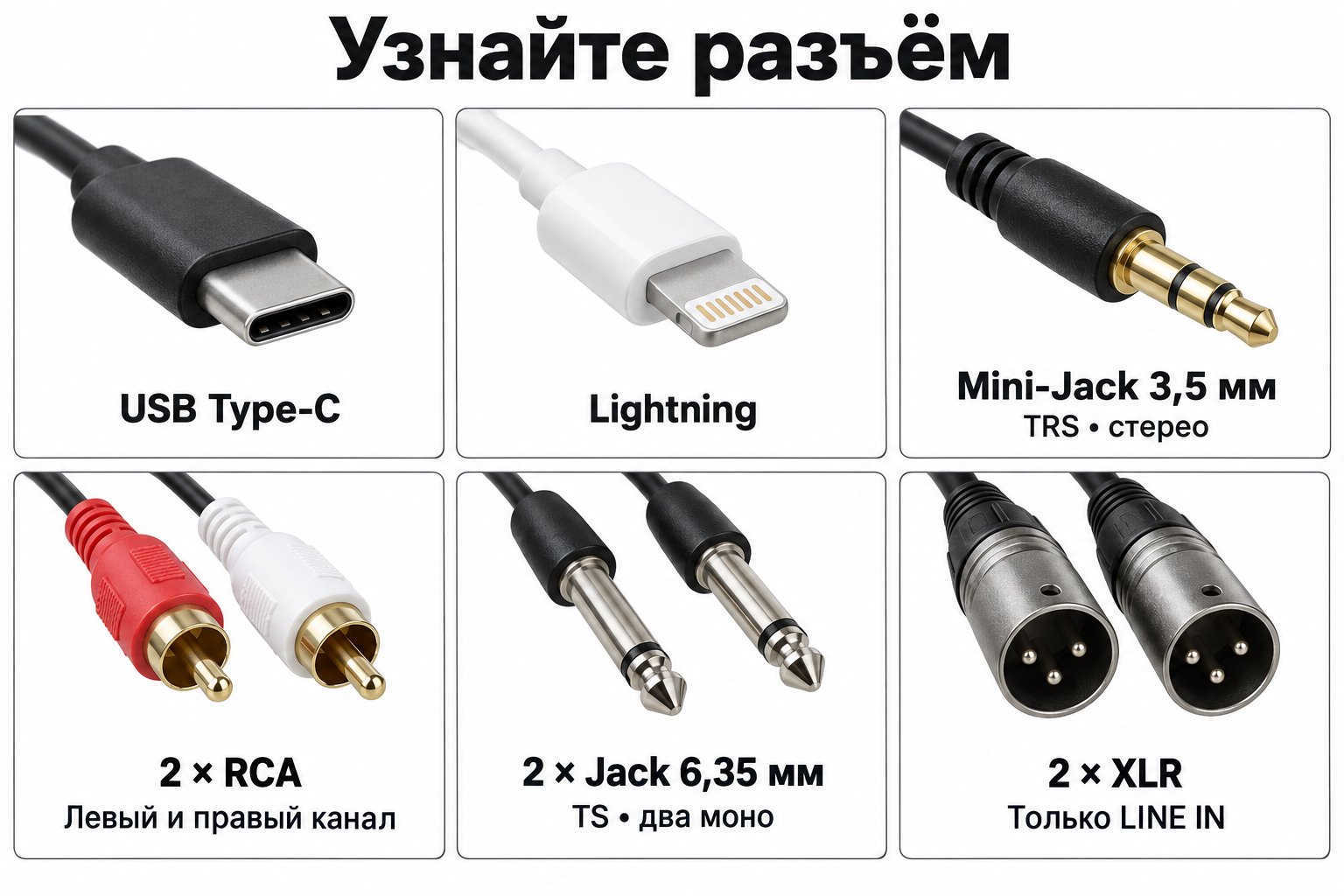
Разъёмы USB Type-C, Lightning, Mini-Jack 3,5 мм, RCA, Jack 6,35 мм и XLR
Верхний ряд: разъёмы на устройстве. Нижний: входы на усилителе.

Есть выход 3,5 мм: подключайте напрямую

Вставьте аудиокабель в выход для наушников, а зарядку в отдельный разъём питания. Переходник не нужен. Так подключаются телефон, планшет и ноутбук. Стационарный компьютер питается от сети сам.
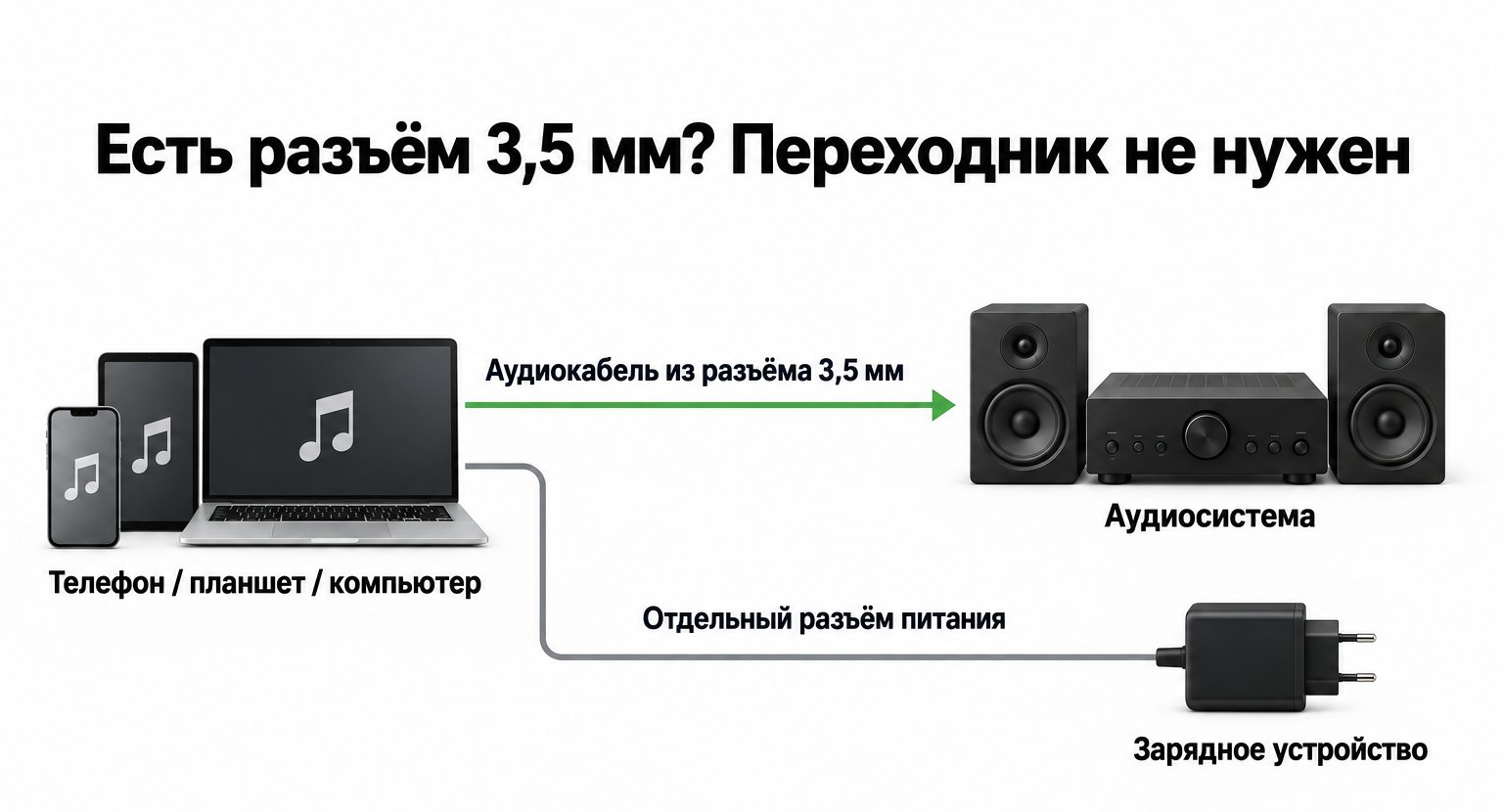
Устройство с выходом 3,5 мм: аудиокабель к аудиосистеме, зарядка в отдельный разъём
Звук идёт через 3,5 мм, питание подключено отдельно.

Нет выхода 3,5 мм: выберите переходник

Если один и тот же разъём нужен и для звука, и для зарядки, берите сразу переходник 2 в 1: с аудиовыходом и входом для зарядки. В описании товара должно быть сказано, что он подходит к вашему устройству и что звук и зарядка работают одновременно.

  • USB Type-C: «адаптер USB Type-C → Mini-Jack 3,5 мм с ЦАП (DAC) и зарядкой USB Type-C Power Delivery (PD)». ЦАП превращает цифровой звук в обычный. Для ноутбука проверьте, хватит ли адаптеру мощности зарядки.
  • Lightning: «адаптер Lightning → Mini-Jack 3,5 мм с разъёмом Lightning для зарядки». Лучше с сертификатом Apple MFi.

Если питание подключается отдельно, хватит обычного аудиоадаптера USB Type-C → 3,5 мм с ЦАП или Lightning → 3,5 мм. Простой разветвитель без ЦАП аудиоадаптер не заменит: звука не будет.
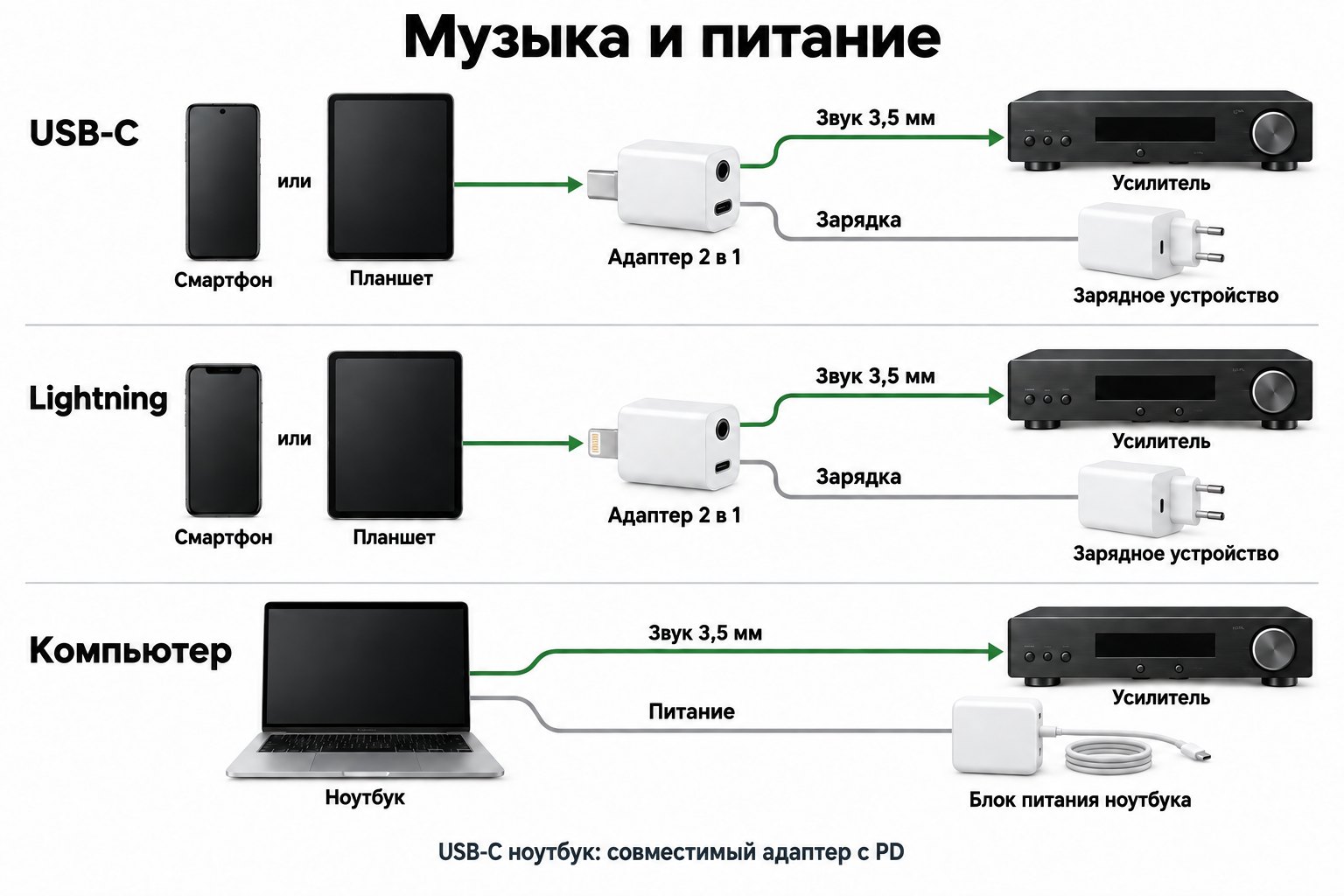
Переходник 2 в 1 для USB-C и Lightning: звук 3,5 мм к усилителю и зарядка; ноутбук с отдельным блоком питания
Переходник 2 в 1: звук на усилитель, зарядка в розетку.
Шаг 2

Найдите вход на усилителе и выберите кабель

Нужен линейный вход. Он подписан LINE IN, AUX IN, AUDIO IN, MEDIA IN, CD IN или TUNER IN. Если написано просто INPUT, уточните в инструкции к усилителю, что это линейный вход. Переключатель источника на усилителе обычно называется INPUT, SOURCE или INPUT SELECTOR.

Не подходят: вход PHONO, микрофонный MIC или MIC IN, а также выходы OUTPUT, LINE OUT, REC OUT и SPEAKER OUT. Если вход переключается между MIC и LINE, выберите LINE.
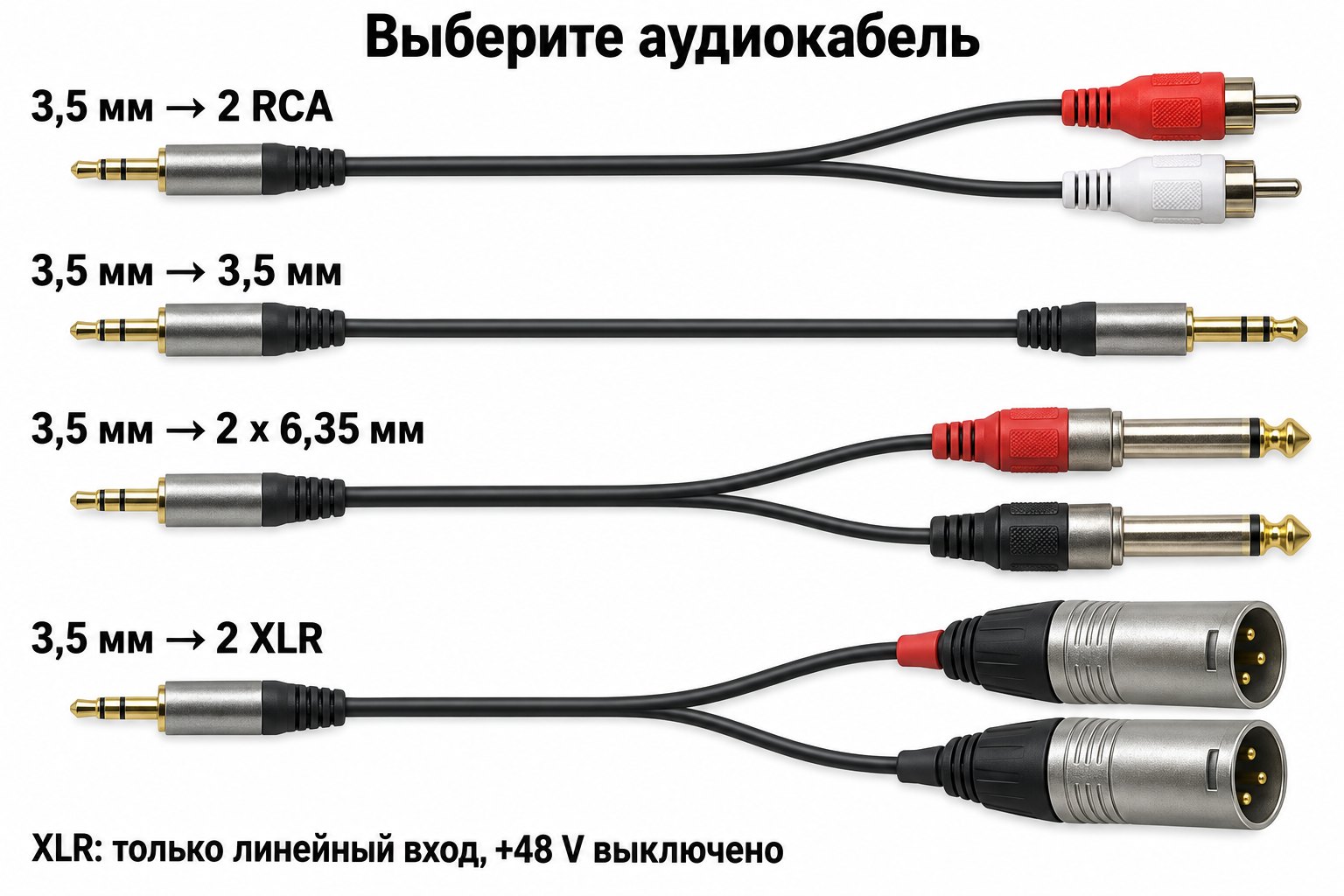
Кабели: 3,5 мм на 2 RCA, 3,5 мм на 3,5 мм, 3,5 мм на 2 × 6,35 мм, 3,5 мм на 2 XLR
Кабель выбирается по входу на усилителе.

Два входа RCA («тюльпаны»)

Кабель Mini-Jack 3,5 мм TRS стерео → 2 × RCA, штекеры с обеих сторон. Белый штекер в левый канал L, красный в правый R.

Вход AUX 3,5 мм

Кабель Mini-Jack 3,5 мм TRS → Mini-Jack 3,5 мм TRS, стерео, штекер с обеих сторон.

Два входа Jack 6,35 мм («большие джеки»)

Их ещё называют 6,3 мм или 1/4″. Кабель Mini-Jack 3,5 мм TRS стерео → 2 × Jack 6,35 мм TS моно. Подключите оба канала, L и R: один вход 6,35 мм не обязательно стерео.

Два входа XLR

Кабель Mini-Jack 3,5 мм TRS стерео → 2 × XLR подходит, только если вход принимает линейный сигнал и выключено фантомное питание +48 V. Для микрофонных входов нужен согласующий прибор, например стерео DI-box.

Шаг 3

Подключите и плавно включите звук

  1. Громкость усилителя или активных колонок поставьте на ноль. Если есть кнопка MUTE, нажмите и её.
  2. Вставьте кабель сначала в выбранный вход усилителя, потом в устройство, при необходимости через переходник.
  3. Подключите питание. На телефоне, планшете или компьютере поставьте очень тихую, но не нулевую громкость.
  4. Выберите на усилителе вход, в который вставлен кабель, и запустите музыку.
  5. Выключите MUTE, пока громкость усилителя на нуле. Очень плавно прибавляйте громкость усилителя, пока не появится звук, а потом до комфортного уровня.

Слишком тихо? Прибавьте громкость на устройстве, понемногу.

Звука нет совсем? Верните усилитель на ноль и проверьте кабель, выбранный вход, выход на устройстве и то, что музыка действительно играет.

Когда всё настроено, громкость на устройстве больше не трогайте. Громче и тише делайте ручкой усилителя.

04

Способ 3. Bluetooth-приёмник для усилителя

Когда у усилителя нет Bluetooth, а устройство стоит далеко от него. Приёмник ставится рядом с усилителем и соединяется с ним коротким кабелем, а устройство передаёт на приёмник звук по Bluetooth.

УстройствоBluetoothПриёмник RXКабельLINE IN или AUX IN

Какой приёмник купить

Ищите Bluetooth Audio Receiver: стереоприёмник с выходом RCA или Mini-Jack 3,5 мм, питанием от сети и автоматическим переподключением. Нужен режим RX (приём). Передатчик только с режимом TX не подойдёт. Bluetooth 5.0 и новее лучше, но и он не гарантирует, что связь не прервётся.

Кабель выбирается по выходу приёмника и входу усилителя. Например, выход 3,5 мм и вход RCA: кабель 3,5 мм → 2 RCA. Выход RCA и вход RCA: кабель 2 RCA → 2 RCA. Какие входы подходят, описано в способе 2.

Подключить

  1. Громкость усилителя поставьте на ноль и нажмите MUTE, если он есть.
  2. Включите приёмник в розетку. Соедините его выход AUDIO OUT, AUX OUT или RCA OUT с линейным входом усилителя и выберите этот вход на усилителе.
  3. Включите на приёмнике режим RX и сопряжение. В настройках Bluetooth телефона, планшета или компьютера выберите приёмник.
  4. Поставьте на устройстве очень тихую, но не нулевую громкость и запустите музыку.
  5. Выключите MUTE, пока громкость усилителя на нуле, и маленькими шагами прибавляйте до комфортного уровня.

Звука нет? Верните громкость на ноль и проверьте сопряжение, кабель и выбранный вход. Когда всё заработает, выключите приёмник из розетки и включите снова: он должен сам подключиться обратно.

05

Чтобы музыка играла весь день

Подключить колонки мало. Вот что чаще всего заставляет музыку замолчать посреди смены и как этого избежать.

Постоянное питание

Держите на зарядке и устройство, и колонку. Разряженный телефон или колонка молчат без предупреждения.

Кабель надёжнее Bluetooth

Если колонки стоят на месте, соедините их кабелем. Bluetooth удобен, но рвётся от расстояния и помех.

Приложение не должно засыпать

В телефоне отключите автоблокировку экрана, иначе через несколько часов система усыпит плеер. Подробно в руководстве, раздел «Приложение».

Веб-плеер: вкладка открыта

Вкладку можно свернуть, но не закрывать. Раз в сутки обновите её. Подробно в руководстве, раздел «Веб-плеер».

Музыка не играет, хотя колонки подключены? Посмотрите статью «Плеер замолчал» или напишите нам на support@harmonia-b2b.ru.

Помогла статья?
0%